
Anställningsguiden
Anställningsguiden är ett verktyg i Självservice där du som chef skapar nya anställningar, gör förändringar på befintliga anställningar och registrerar avslut av en anställning. I Anställningsguiden blir du guidad steg för steg igenom anställningens alla delar.
Med hjälp av Anställningsguiden blir anställningsprocessen också digital då den möjliggör för e-signering av anställningsavtalet.
Denna guide beskriver hur du som chef använder Anställningsguiden för att skapa en ny anställning, ändra en befintlig anställning eller avsluta en anställning.
Guiden innehåller också vad du som chefsstöd kan göra i Anställningsguiden.
Anställningsguiden – Fråga vår AI-assistent
Information om AI-assistenten
AI-assistenten svarar på frågor om Anställningsguiden
För att få så relevanta svar som möjligt, berätta gärna om du är chef eller chefsstöd, vilken kommun du arbetar i och beskriv din fråga så tydligt som möjligt. Du kan alltid ställa följdfrågor om du vill ha ett svar förtydligat eller utvecklat.
Om du inte får svar på en fråga som gäller Anställningsguiden, uppdatera sidan och testa gärna igen i en ny chatt. AI-assistenten kan det mesta om Anställningsguiden men kan ibland ge oväntade svar.
AI-assistenten uppdateras kontinuerligt och lär sig ny information hela tiden
Om du inte får det svar du söker kan det därför vara värt att prova igen vid ett senare tillfälle.
Dela inte personuppgifter eller känslig information i chatten
Svaren genereras med hjälp av AI och kan innehålla fel eller vara ofullständiga. Kontrollera alltid viktiga uppgifter.
Du är alltid välkommen att läsa mer i vår guide eller kontakta vår support.
Vad gör jag i Anställningsguiden?
Anställningsguiden använder du när du vill...
Anställning – Ny anställning
- Registrera en ny person
- Registrera en ny anställning, både månadsavlönade och timavlönade
- Registrera en anställning för en tillsvidareanställd som tillfälligt ska arbeta på en annan tjänst med en annan befattning
- Registrera en ny anställning för någon som redan är anställd i kommunen men byter tjänst
Mina anställda – Ändra
- Förlänga en befintlig tidsbegränsad anställning
- Förändra sysselsättningsgrad på befintlig anställning (om heltidsmått ska förändras skapar du en ny anställning)
- Flytta en anställning från en arbetsplats till en annan som du som chef har behörighet till.
- Förändring av lön på befintlig anställning – Gäller Höganäs, Klippan & Ängelholm
Mina anställda – Avsluta
- Avsluta en anställning
Detta görs inte i Anställningsguiden
Anställningsguiden används inte för:
- Anställningar som börjar tidigare än 30 dagar bakåt i tiden
- Anställningar där medarbetaren är anonymitetsskyddad
- Registrering, ändring eller avslut av uppdragstagare eller arvodister
- Förändring av lön på befintlig anställning – Gäller ej Höganäs, Klippan & Ängelholm
Anställningsguiden
Anställningsflödet - Steg för steg
När du vill skapa en ny anställning i Anställningsguiden fungerar det övergripande så här
- Du registrerar en ny person eller letar upp befintliga personuppgifter för den du vill anställa.
- Du registrerar en ny anställning i Anställningsguiden som steg för steg lotsar dig igenom anställningsflödet så att alla uppgifter som behövs för anställningen fylls i.
- När du registrerat anställningen får du upp en sammanfattning av anställningen som du kan granska. Är uppgifterna korrekta skickar du anställningen för verifiering hos HR-servicecenter som kvalitetssäkrar de inrapporterade uppgifterna.
- Skulle det saknas några uppgifter eller något ser konstigt ut med anställningen du lagt upp returnerar HR-servicecenter anställningen till dig och du får ett mejl om vad som behöver kompletteras. Du som chef/chefsstöd kan gå tillbaka och komplettera anställningen med de uppgifter som efterfrågas. Du kan därefter skicka anställningen för verifiering igen.
- När anställningen är verifierad skickar chef anställningsavtalet för digital underskrift.
- Chefen och medarbetaren får ett e-postmeddelande med en länk till den digitala signeringen.
- När både chefen och medarbetaren har signerat avtalet är anställningen aktiv i lönesystemet och lön betalas ut till din nya medarbetare.
Menyer i Anställningsguiden
Här förklarar vi vad du hittar under respektive meny i Anställningsguiden
Anställning
(Menyn finns för chef och chefsstöd)
Här lägger du upp nya anställningar och skickar för verifiering. Om anställningen behöver kompletteras efter det att den är skickad för verifiering och returnerad till dig hittar du också anställningen här.

Skicka för signering
(Menyn finns för chef)
När en anställning är verifierad och klar för att skickas för signering hittar du denna här. Här klickar du upp anställningen och skickar anställningsavtalet för digital signering. Under menyn finns även de anställningar som väntar på att bli signerade av dig som chef eller medarbetaren.
När Självservice är stängt för löneverkställan är denna meny dold och finns att hitta igen när systemet är öppet.

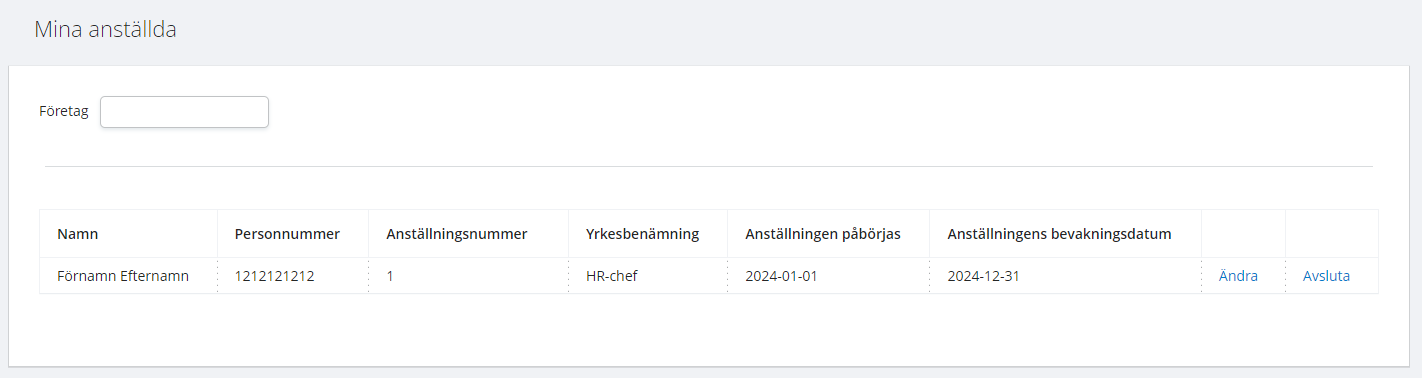
Mina anställda
(Menyn finns för chef och för chefsstöd om chefsstödet fått delegation från chef)
Under denna meny kan du se anställningar som finns på de arbetsplatser där du finns som chef på gren i organisationsträdet. Härifrån är det också möjligt att göra förändringar på en befintlig anställning och avsluta en anställning.
Personer
(Menyn finns för chef och chefsstöd)
Under menyn Personer kan du kontrollera om en person redan finns upplagd i lönesystemet eller lägga upp en ny person. Här kan du också lägga till eller ändra en medarbetares privata mobilnummer och e-postadress. Medarbetarens privata e-postadress behövs för att medarbetaren ska kunna signera sitt anställningsavtal digitalt.

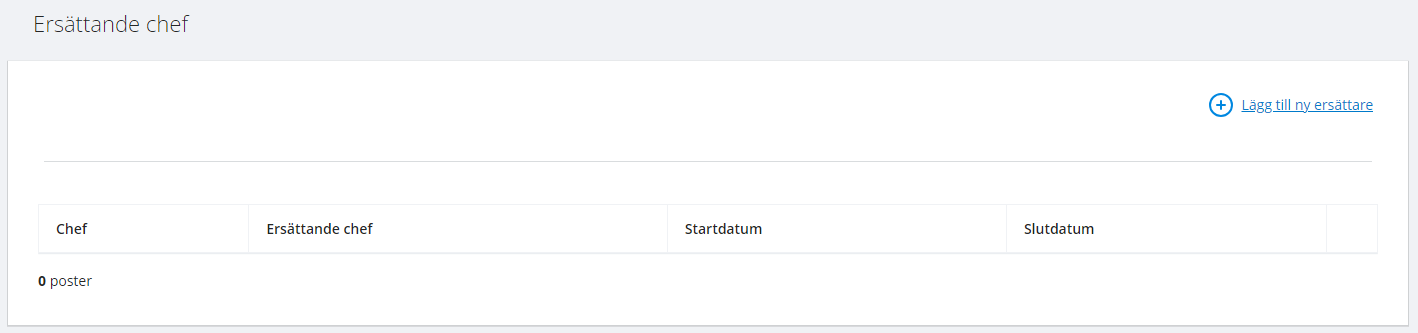
Delegation
(Menyn finns för chef)
När du till exempel är frånvarande och en annan chef behöver administrera dina anställningar lägger du en delegation här. Chefer med delat ledarskap behöver delegera varandra eftersom det bara går att ha en chef kopplad på varje gren i organisationsträdet.
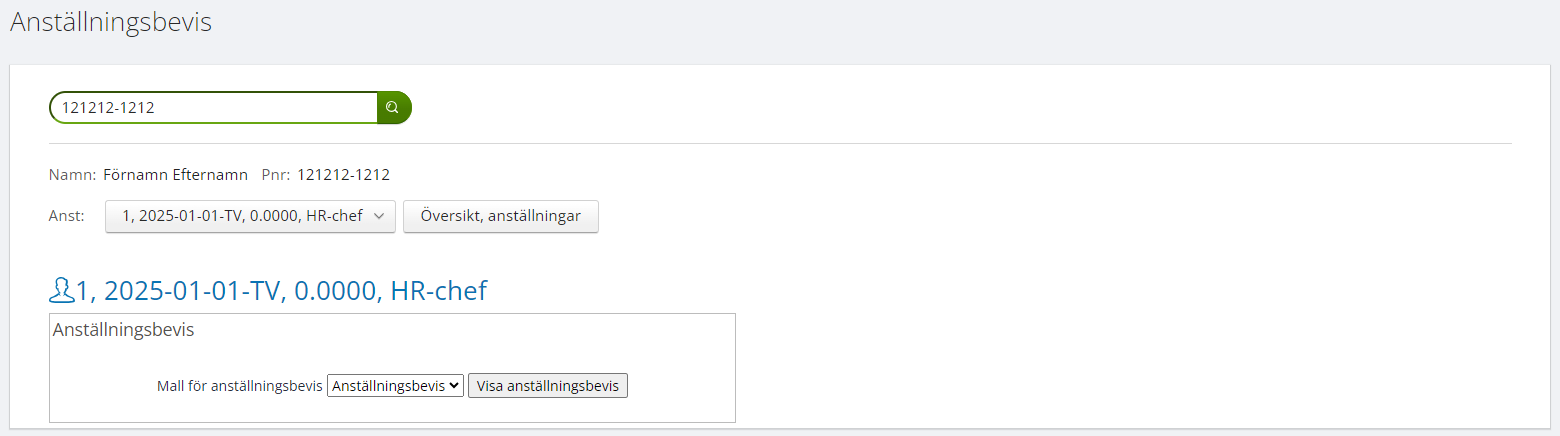
Anställningsavtal
(Menyn finns för chef och chefsstöd)
Om ett anställningsavtal inte kan signeras digitalt kan du som chef skriva ut anställningsavtalet under menyn Anställningsavtal. Denna hantering sker bara i undantagsfall. Läs mer om när du kan behöva skriva ut ett anställningsavtal i guiden under Särskild hantering.
Anställning - Status på brickor
Under menyn Anställning lägger du upp nya anställningar. Du hittar även anställningar du håller på att skapa, anställningar som är skickade för verifiering och anställningar som är returnerade till dig efter verifiering där komplettering önskas.
Anställningar och ändringar som är klara att skickas för signering eller är skickade för signering men ännu inte undertecknade av både chef och medarbetare hittas under menyn Skicka för signering.
Här hittar du en förklaring till vad de olika statusarna betyder.
Ny anställning Fylld till %
När en anställningsbricka har rubriken Ny anställning Fylld till % innebär det att du har påbörjat en ny anställning men inte gjort klart denna. Anställningen är inte skickad för verifiering eller signering och genererar inte någon lön. En påbörjad anställning som inte skickats för verifiering ligger kvar under menyn Anställning tills du själv tar bort den. Vill du fortsätta att fylla i uppgifter för anställningen klickar du på Fortsätta. Om anställningen är ifylld till 100% heter knappen Visa.
Allt eftersom du fyller i uppgifter på en ny anställning kommer brickan att uppdateras. 
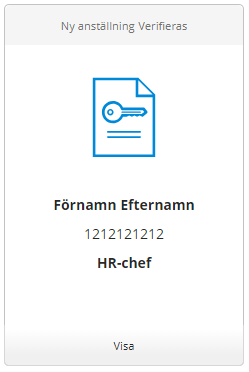
Ny anställning Verifieras
När en anställningsbricka har rubriken Ny anställning Verifieras innebär det att du har gjort klart anställningen och skickat denna för verifiering hos HR-servicecenter. När anställningen verifierats hos HR-servicecenter och alla uppgifter är korrekta hittar du anställningen under menyn Skicka för signering. Om några uppgifter i anställningen inte är korrekta kan HR-servicecenter returnera anställningen till dig och brickan får då rubriken Ny anställning Returnerad.
Har brickan rubriken Ny anställning Verifieras är anställningen är inte signerad och genererar inte någon lön.
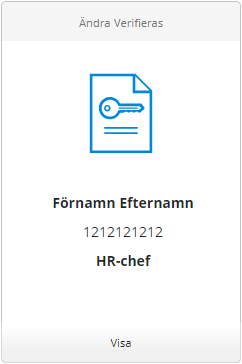
Ändra Verifieras
När en anställningsbricka har rubriken Ändra Verifieras innebär det att du har gjort klart en förändring eller förlängning av en befintlig anställningen och skickat denna för verifiering hos HR-servicecenter. När ändringen verifierats hos HR-servicecenter och alla uppgifter är korrekta hittar du ändringen under menyn Skicka för signering. Om några uppgifter i ändringen inte är korrekta kan HR-servicecenter returnera ändringen till dig och brickan får då rubriken Ändra Returnerad.
Har brickan rubriken Ändra Verifieras är ändringen inte signerad och inga förändringar är gjorda på anställningen.
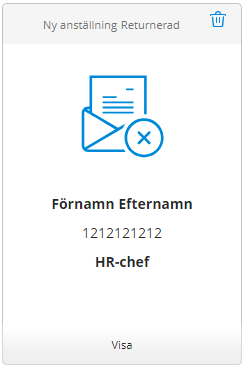
Ny anställning Returnerad
När en anställningsbricka har rubriken Ny anställning Returnerad innebär det att du behöver komplettera anställningen med uppgifter innan den sedan kan verifieras på nytt och därefter skickas för signering. När en anställning returneras får du som chef ett mejl med en beskrivning över vad som behöver kompletteras eller ändras.
När du öppnar brickan får du upp sidan Sammanställning. Klicka dig tillbaka genom Anställningsguiden till det steg där du behöver komplettera eller ändra uppgifter och fyll därefter i efterföljande steg igen tills du kommer tillbaka till sammanställningen. Skicka anställningen för verifiering igen.
Har brickan rubriken Ny anställning Returnerad är anställningen är inte signerad och genererar inte någon lön.
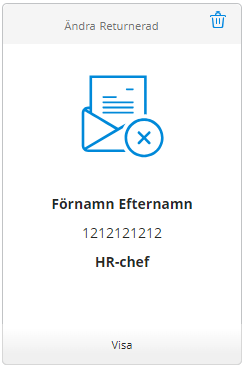
Ändra Returnerad
När en anställningsbricka har rubriken Ändra Returnerad innebär det att du har skickat in en ändring av en anställning, till exempel en förlängning eller ändrad sysselsättningsgrad på en befintlig anställning, och att denna på något sätt behöver åtgärdas innan den kan verifieras.
När en ändring returneras får du som chef ett mejl med en beskrivning över vad som behöver ändras. En ändring kan inte återöppnas utan behöver tas bort genom att klicka på soptunnan och därefter går du in under Mina anställda – Ändra och påbörjar en ny förändring. Ändringen skickas sedan åter för verifiering och signering.
Har brickan rubriken Ändra Returnerad är ändringen inte signerad och inga förändringar är gjorda på anställningen.
Ny anställning – Verifierad – Hittas under menyn Skicka för signering
När en anställning är skapad och verifierad av HR-servicecenter hittar du anställningen under menyn Skicka för signering. Klicka på anställningsraden för att granska och skicka anställningsavtalet för signering.
Status: – betyder att anställningen inte är skickad för signering.

Ändra anställning – Verifierad – Hittas under menyn Skicka för signering
När en ändring eller förlängning av en befintlig anställning är skapad och verifierad av HR-servicecenter hittar du ändringen under menyn Skicka för signering. Klicka på anställningsraden för att granska och skicka anställningsavtalet för signering.
Status: – betyder att ändringen inte är skickad för signering.

Ny anställning – Skickad för signering – Hittas under menyn Skicka för signering
När du som chef har skickat en anställning för digital signering får anställningsraden du hittar under menyn Skicka för signering en statusmarkering som visar att anställningen är Skickad för signering.

När chefen och medarbetaren har signerat anställningsavtalet digitalt försvinner anställningsraden från menyn Skicka för signering, anställningen blir upplagd och beviljad i lönesystemet och lön betalas ut till medarbetaren.
Ändra anställning – Skickad för signering – Hittas under menyn Skicka för signering
När du som chef har skickat en ändring av befintlig anställning för digital signering får anställningsraden du hittar under menyn Skicka för signering en statusmarkering som visar att ändringen är Skickad för signering.

När chefen och medarbetaren har signerat anställningsavtalet digitalt försvinner anställningsraden från menyn Skicka för signering och förändringen görs på anställningen i lönesystemet.
Inaktiverad anställning – Uppdatering av Anställningsguiden
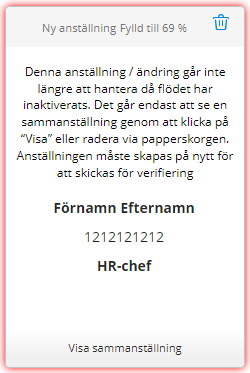
Ibland behöver Anställningsguiden stängas ner för underhåll och uppdatering av anställningsflödena. Om du har en anställning som i samband med en stängning av Anställningsguiden ligger som ett utkast, inte är skickad för verifiering eller inte är verifierad kan anställningen få en röd ram och en förklarande text. Har anställningen denna status kan du inte fortsätta arbeta med anställningen eller skicka denna för verifiering.
Klicka på Visa sammanställning för att få upp mer information om anställningen. Ta bort anställningen genom att klicka på soptunnan och skapa sedan en ny anställning samt skicka denna för verifiering.
Ny anställning
Skapa en ny anställning
Klicka på menyn Anställning och därefter knappen Ny anställning för att skapa en ny anställning.
När du ska skapa en ny anställning kontrollerar du först om personen tidigare har arbetat i kommunen/bolaget eller om du behöver lägga upp personen i lönesystemet.
När du klickat på knappen Ny anställning öppnas en bild där du kan söka fram personen du önskar att anställa. Fyll i personens personnummer med 10 siffror (ÅÅMMDDXXXX) och klicka därefter på Sök.

- Om personen finns upplagd sedan tidigare klickar du på rutan med personens namn och personnummer för att skapa en anställning.

- Om personen inte finns upplagd klickar du på knappen Ny person för att lägga upp personen.
Ny person
Detta steg gäller bara om du behöver registrera en ny person.
När du har klickat på Ny person kommer du till en bild där du ska fylla i person- och kontaktuppgifter till den nya medarbetaren.
När du fyller i personens personnummer och klickar vidare till nästa rad kommer namn- och adressuppgifter att fyllas i med automatik då det finns en koppling till folkbokföringsregistret.
(Om personen har ett namn med många tecken, till exempel om personen inte angett tilltalsnamn hos Skatteverket kan systemet signalera om detta. Uppgifterna behöver uppdateras, till exempel under Personuppgifter, innan anställning går att registrera)
Komplettera med medarbetarens privat mobilnummer och privata e-postadress. Mobilnumret ska fyllas i enligt följande format: 0701234567, alltså inga bindestreck eller mellanslag.
Anställningsavtalet kommer att skickas för e-signering till den e-postadress som registreras här därför är det viktigt att korrekt uppgifter fylls i.
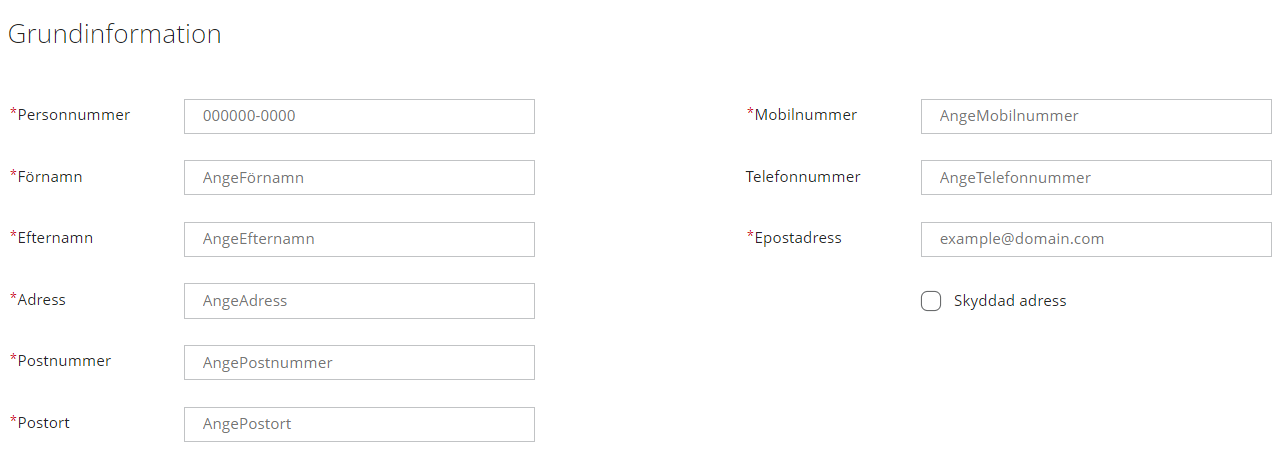
Klicka sedan på Spara.
Registerutdrag
Kräver anställningen att ett utdrag från belastningsregistret visas i samband med anställning kan du registrera detta när du lägger upp eller väljer fram en befintlig person.
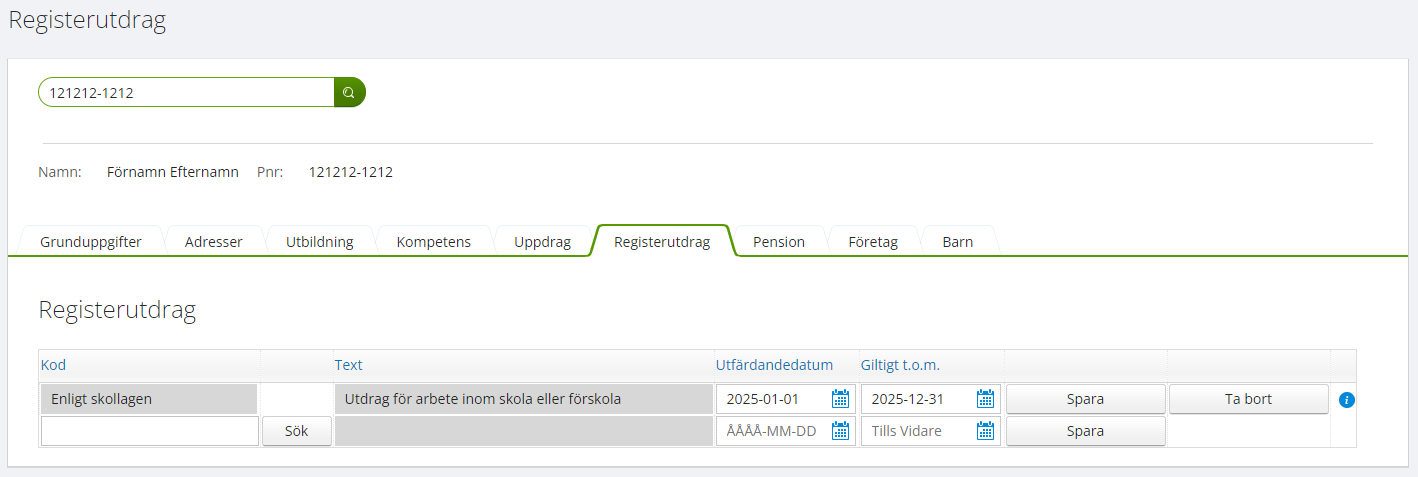
För att registrera ett nytt registerutdrag klickar du på Nytt registerutdrag. Välj vilken typ av utdrag som ska registreras, fyll i utfärdandedatum och giltighetsdatum till och med. Klicka därefter på Spara. 
Blev något fel när du fyllde i registerutdrag? Klicka på soptunnan du hittar vid den registrerade raden.
Registrera Belastningsregister på redan anställd
I Anställningsguiden under menyn Personer kan du söka fram redan upplagda personer. Sök fram personen genom att fylla i dennas personnummer. Klicka sedan på personens namn för att komma vidare. Fyll i belastningsregister enligt guiden och klicka på Spara.

Söka upp registrerat belastningsregister
För att söka upp ett redan registrerat belastningsregister går du till Personuppgifter och klickar på fliken Registerutdrag. Ta bort belastningsregister görs enbart vid felregistrering.
Bekräfta att du vill påbörja en ny anställning
När du har skapat eller letat fram personen du vill anställa och kompletterat med de kontaktuppgifter som behövs klickar du på Nästa.

Kontrollera medarbetarens privata mobilnummer och privata e-postadress. Signeringslänk och anställningsavtal skickas via dessa kontaktuppgifter så det är viktigt att de är korrekta.
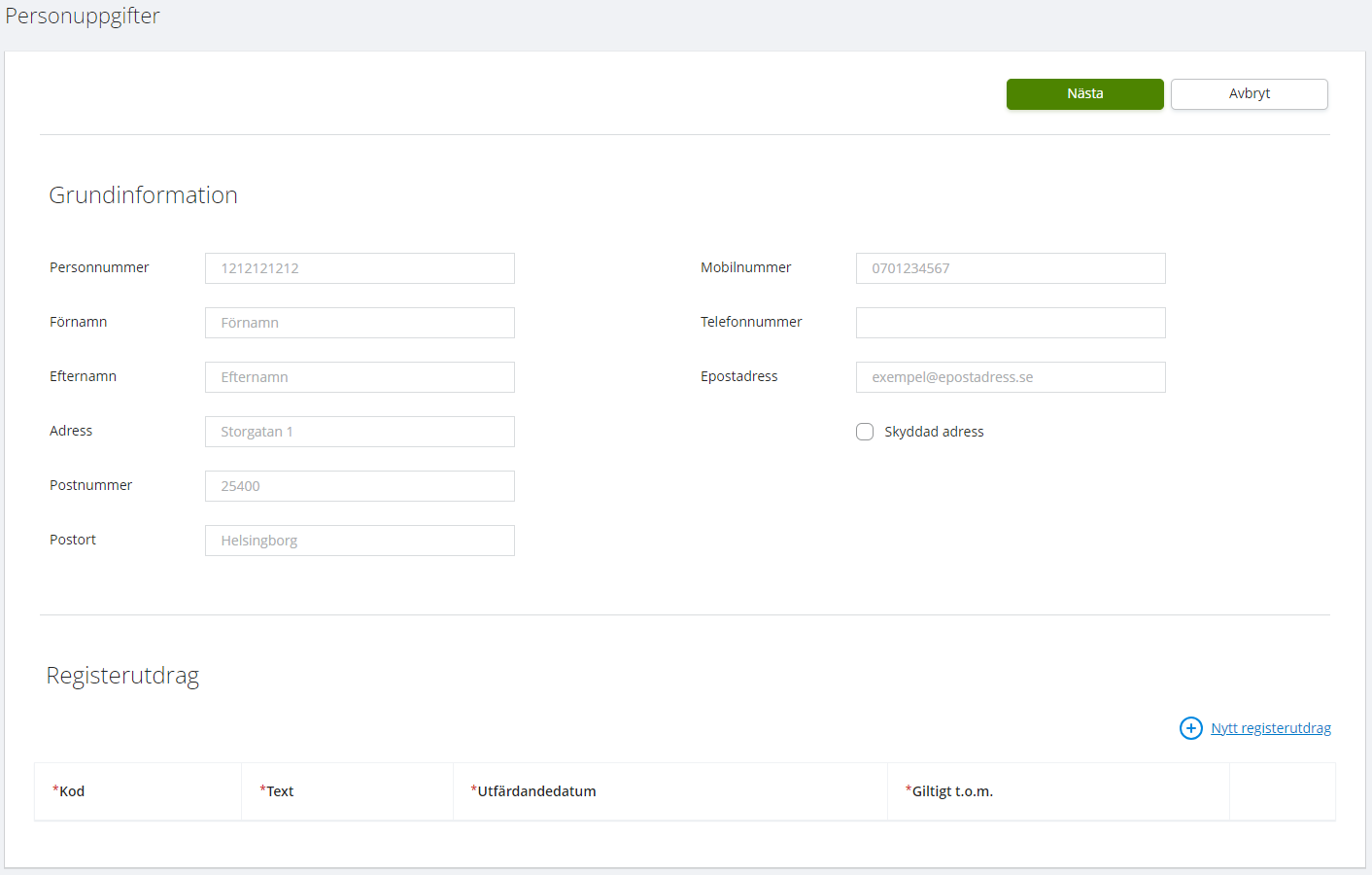
Du får nu upp en ruta som ber dig bekräfta att du vill skapa en ny anställning.
Klicka på OK.

Fortsätta senare och statusöversikt
Avbryta registrering och fortsätta vid ett senare tillfälle
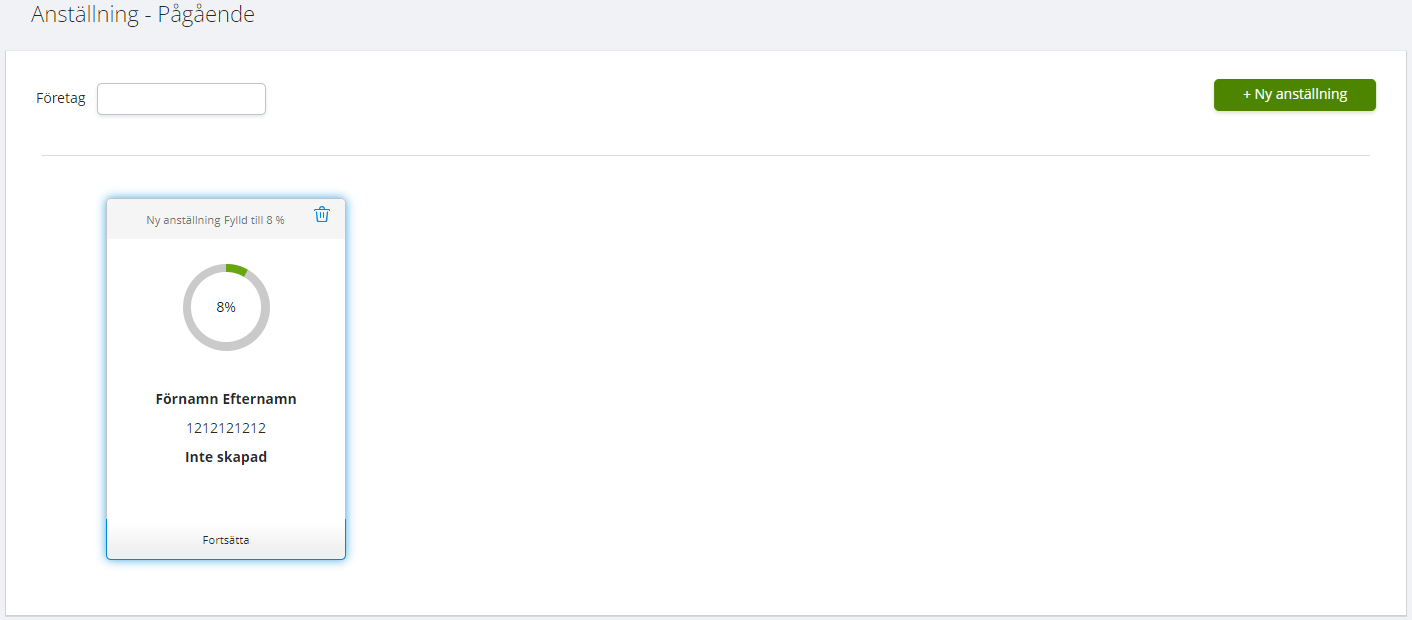
När du lägger upp en ny anställning kan du när som helst avbryta registreringen för att vid ett senare tillfälle plocka upp den igen och fortsätta där du slutade. Anställningen finns sparad i Anställningsguiden under menyn Anställning. Den påbörjade anställningen öppnar du upp igen genom att klicka på Fortsätta. För att ta bort en påbörjad anställning klickar du på soptunnan i anställningsbrickan.
Statusöversikt
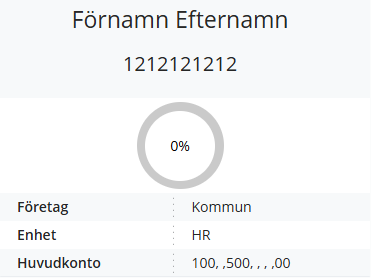
När du lägger upp en anställning hittar du en statusbild över hur långt du har kommit och kan även se alla val du hittills har gjort. Statusbilden och den gröna cirkeln uppdateras allt eftersom anställningen registreras och fler uppgifter läggs in.

Lägg upp anställning
När du har lagt upp eller valt fram personen du vill anställa är det dags för att registrera själva anställningen. Anställningsguiden hjälper dig steg för steg genom de val du behöver göra för att lägga upp en ny anställning.
Vilka uppgifter du behöver registrera beror på vilken typ av anställning du lägger upp, det kan därför vara så att vissa av stegen nedan inte kommer när du registrerar din anställning.
Arbetsplats
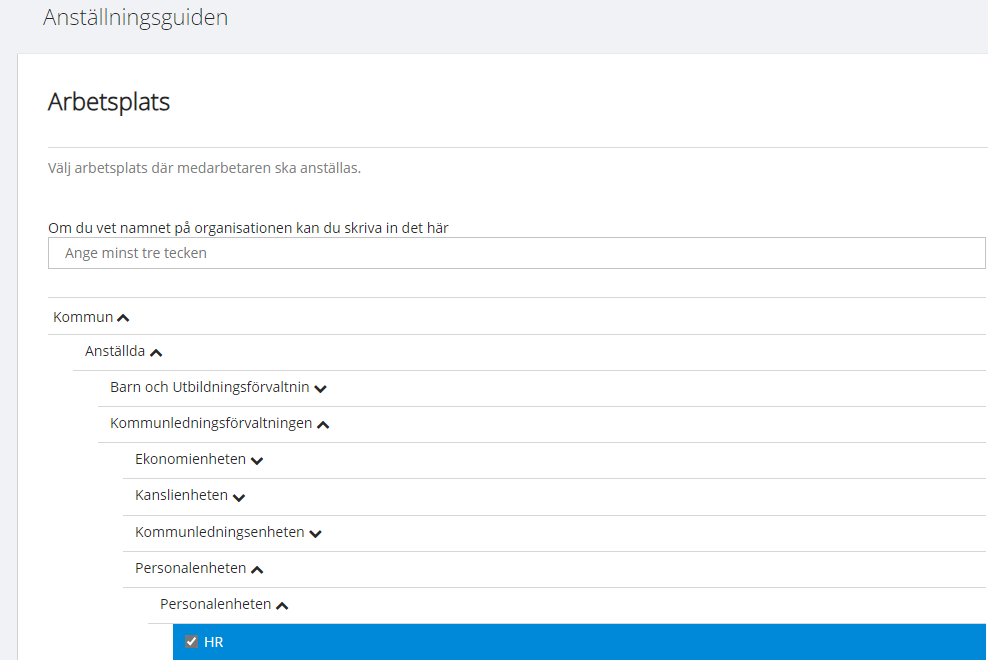
Börja med att välja vilken enhet eller arbetsplats som medarbetaren ska arbeta på.
Här visas de organisationsgrenar du har behörighet till. I sökrutan kan du leta fram en specifik arbetsplats genom att söka på arbetsplatsens namn. Du kan också välja rätt den arbetsplats som önskas i organisationsträdet.
När du valt arbetsplats klickar du på Nästa.
Kontering
Utifrån vald organisationsgren sätts konteringen på anställningen, alltså var kostnaden för anställningen ska belasta. Kodsträngen som är förvald för organisationsgrenen och som anställningen belastar om du inte meddelar något annat hittar du i statusöversikten till höger.
Vill du att anställningen ska konteras på ett annat vis kan du komplettera med uppgifter om detta och eventuell kontofördelning i ett senare steg i Anställningsguiden.
Typ av anställning
Nu väljer du vilken typ av anställning medarbetaren ska ha. Månadsavlönad eller timavlönad och vilket avtal som ska gälla för anställningen. Beroende på vilken typ av anställning du väljer kommer du få olika val i kommande steg. Klicka på Nästa.

Befattning
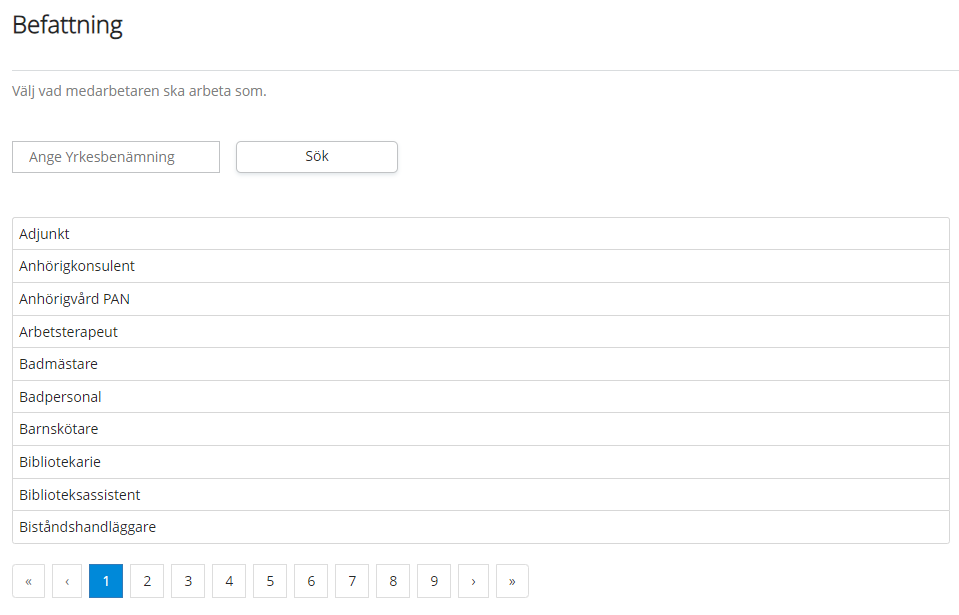
Ange vilken befattning den nya medarbetaren ska ha. I sökrutan kan du söka fram den befattning du önskar genom att skriva hela eller delar av befattningen och sedan klicka på Sök. Sökningen i befattningslistan matchar alla befattningar som innehåller det du skriver, inte bara de som börjar med sökordet.
Du kan också välja befattning genom att leta dig igenom listan och sedan klicka på önskad befattning.
När du hittat rätt befattning markerar du denna och klickar sedan på Nästa.
Saknar du en befattning i listan?
Listan över befattningar är framtagen av din kommun och du rekommenderas att använda de befattningar som finns tillgängliga i listan. Har du behov av en befattning som inte finns i listan kontaktar du din HR-avdelning.
AID-etikett och Förhandlingsområde
AID-etikett är en kod SKR använder sig av. AID-etiketten används för att gruppera en arbetsgrupp inom samma arbetsområde trots att befattningarna i sig kan skilja sig åt.
Förhandlingsområde används för att i vissa fall kunna styra olika saker i lönesystemet.
När du väljer en befattning i listan kommer i de flesta fall ett Förhandlingsområde och en AID-etikett automatiskt sättas på anställningen utifrån den befattning du har valt. I vissa fall finns det befattningar som kan tillhöra olika AID-etiketter eller Förhandlingsområde och då är det inte möjligt för systemet att sätta AID-etikett eller Förhandlingsområde per automatik.
Om det inte finns någon AID-etikett kopplat till den befattning du har valt kommer HR-servicecenter i första hand försöka leta fram denna i samband med verifiering och komplettera anställningen med detta och i andra hand kontakta dig som chef om kompletterande information.
Om du som chef vet vilken AID-etikett eller vilket Förhandlingsområde personen ska tillhöra kan du skriva detta i steget Kompletterande informationen till HR-servicecenter.
Lista över vilka AID-etiketter som finns hittar du via länken här.
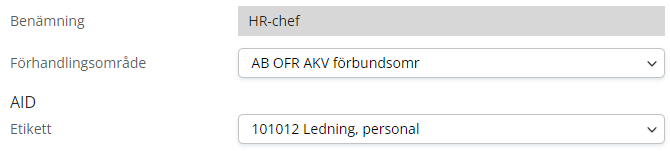
(Bilden är från Anställningsuppgifter – Grunduppgifter i Självservice)
Anställningsform
Nu är det dags att välja Anställningsform. Ska anställningen gälla tillsvidare eller är det en tidsbegränsad anställning. När du valt rätt anställningsform klickar du på Nästa.

Anställningstyp
Gäller endast Helsingborg och Ängelholm.
Om du har valt Timavlönad anställning, AB som Typ av anställning behöver du välja Anställningstyp, oftast Tim – Intermittent. Klicka på Nästa.

Vikarierar
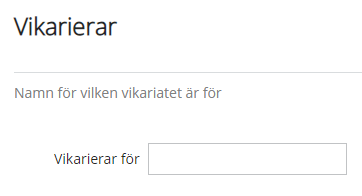
Har du valt att anställa någon med anställningsformen Vikariat kommer du få möjligheten att fylla i vilken person anställningen du lägger upp vikarierar för. Fältet kan också lämnas tomt. Klicka på Nästa.
Datum för anställning
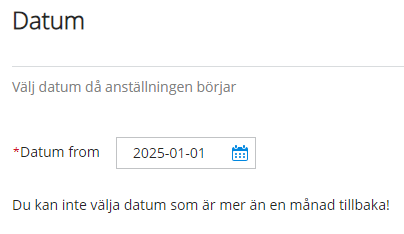
I detta steg väljer du när anställningen ska börja. Är det en tidsbegränsad anställning sätter du även ett till och med-datum. Klicka på kalendersymbolen i respektive fält och välj önskat datum. När du är klar klickar du på Nästa.
- I fältet Datum from fyller du i första dagen på anställningen.
- I fältet Datum tom fyller du i sista dagen på anställningen.
Tillsvidare
Tidsbegränsad anställning
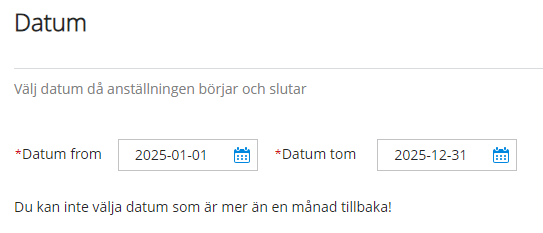
Det är viktigt att du registrerar anställningen innan medarbetaren börjar arbeta. Det är en förutsättning för att medarbetaren ska kunna få sin lön och för att ett användarkonto till personen ska kunna skapas.
I Anställningsguiden kan du skapa anställningar en månad bakåt i tiden. Om anställningen börjar gälla från ett tidigare datum hittar du mer information om hur du går tillväga under stycket Särskild hantering i guiden.
Lön
Anställning med månadslön
Ange heltidslönen för anställningen och vilket års löneläge lönen gäller.
Om personen ska vara anställd på en sysselsättningsgrad på till exempel 75% ska du skriva lönen som så som den varit om personen anställts på 100%.
- Om det finns en överenskommelse om att den anställde inte har rätt till ersättning för övertid bockar du i rutan för detta.
- Lönetillägg anges inte i Anställningsguiden utan hanteras enligt kommunens rutin.
När du är klar klickar du på Nästa.

Anställning med timlön
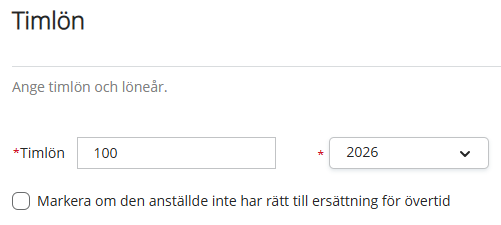
Ange timlönen för anställningen och vilket års löneläge lönen gäller.
Omräkning till heltidslön sker automatiskt, när du klickar dig vidare till nästa steg i Anställningsguiden hittar du heltidslönen (timlön x 165) i statusöversikten till höger.
När du är klar klickar du på Nästa.
Schemamall
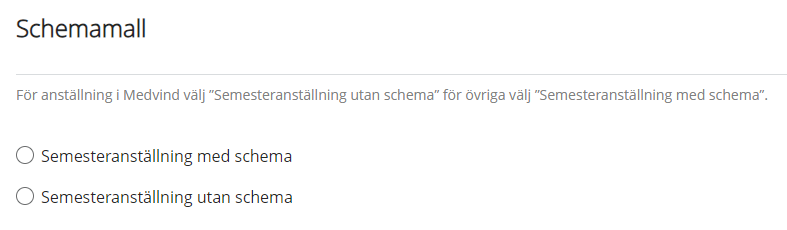
Gäller endast Helsingborg
- Anställningar som inte hanteras i Medvind – Välj: Semesteranställning med schema
(Gäller både månadavlönade och timavlönade) - Anställningar som ska hanteras i Medvind – Välj: Semesteranställning utan schema
(Gäller både månadsavlönade och timavlönade)
Utvärderingsuppgiften i Självservice som behövs för att anställningen ska kopplas till Medvind sätts automatiskt när du väljer Semesteranställning utan schema.
När du är klar klickar du på Nästa.
Arbetstidsvillkor (Sysselsättningsgrad)
Arbetstidsvillkor och sysselsättningsgrad för månadsavlönade
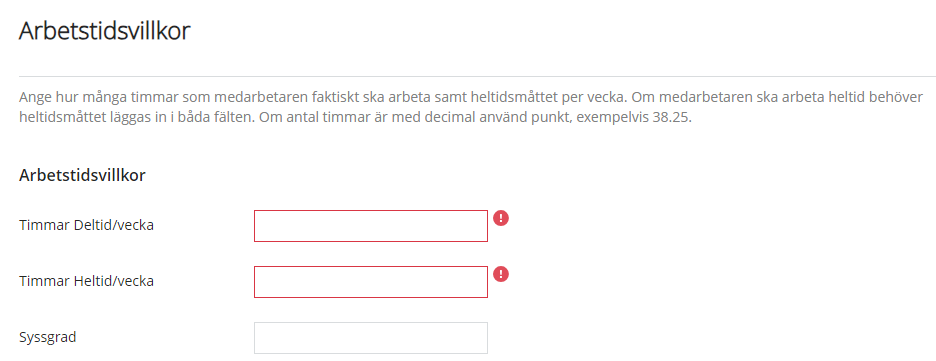
I detta steg fyller du i hur många timmar medarbetaren ska arbeta i veckan och vilket heltidsmått anställningen utgår ifrån. Om medarbetaren ska arbeta heltid behöver du fylla i heltidsmåttet i båda fälten (Timmar Deltid/vecka och Timmar Heltid/vecka).
Om antalet timmar är med decimal använder du punkt, exempelvis 38.25.
- Exempel 1: Om anställningens sysselsättningsgrad ska vara 100% och heltidsmåttet är 40 timmar i veckan fyller du i 40.00 i fältet Timmar Deltid/vecka och 40.00 Timmar Heltid/vecka.
- Exempel 2: Om anställningens sysselsättningsgrad ska vara 75% och heltidsmåttet är 37 timmar i veckan fyller du i 27.75 (heltidsmåttet x 0,75) i fältet Timmar Deltid/vecka och 37.00 i Timmar Heltid/vecka.
- Ferieanställda lärare (AB bilaga M) arbetar oftast utifrån 35 Timmar Heltid/vecka.
Kontrollera att sysselsättningsgraden (Syssgrad) blir korrekt.
När du är klar klickar du på Nästa.
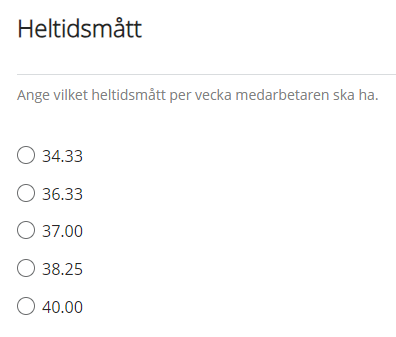
Heltidsmått för timavlönade
När du lägger upp en timavlönad anställning ska du välja vilket heltidsmått som gäller för anställningen. När du är klar klickar du på Nästa.
Arbetsår
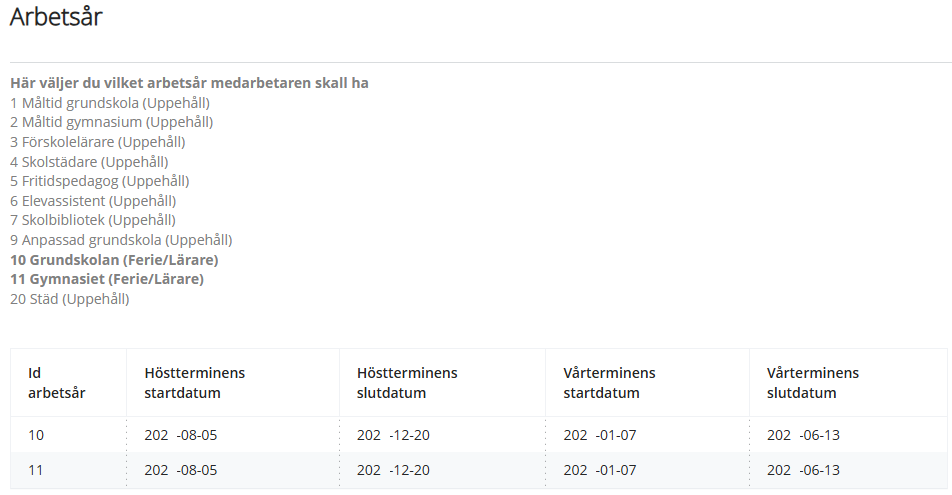
Gäller Ferie- och Uppehållsanställning
Om en medarbetare är ferieanställd eller uppehållsanställd får du upp valet Arbetsår. Välj det Arbetsår som den anställde ska arbeta utifrån i listan och klicka därefter på Nästa.
Lovår
Gäller Ferieanställning
Anställer du en ferieanställd lärare får du upp ett val om att välja Lovår. Välj det Lovår som den anställde ska arbeta utifrån i listan och klicka därefter på Nästa.

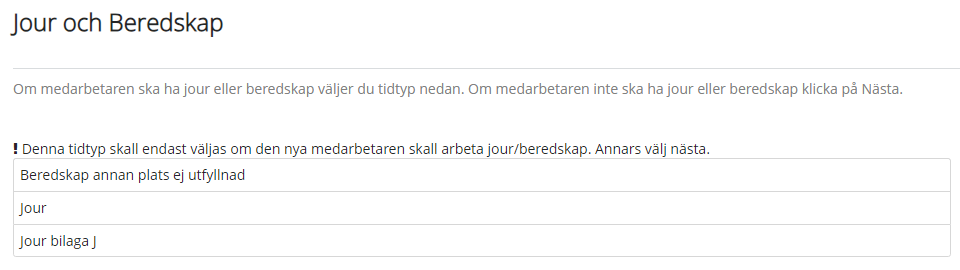
Jour och Beredskap
Ska medarbetaren arbeta beredskap eller jour klickar du i vilken tidtyp av jour eller beredskap som ska kopplas till anställningen. Om medarbetaren inte ska arbeta jour eller beredskap klickar du på Nästa.
Rekryteringsväg
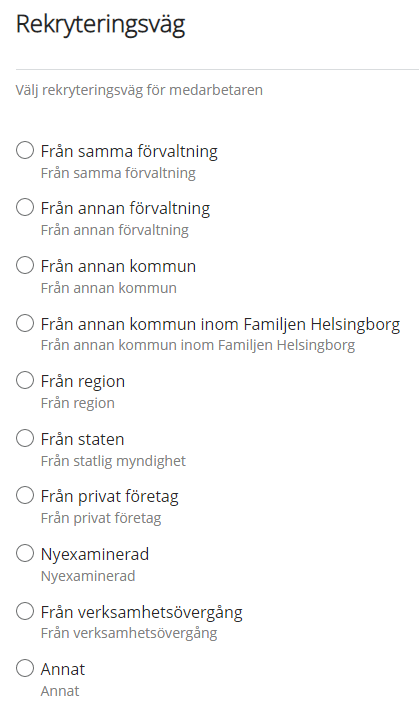
Gäller endast Helsingborg, Höganäs och Ängelholm.
När du lägger upp vissa typer av anställningar får du ett val att välja rekryteringsväg. Välj ett alternativ i listan och klicka därefter på Nästa.
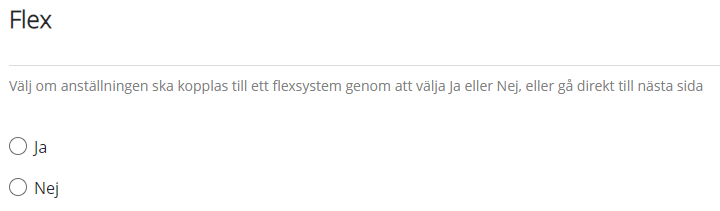
Flex
Gäller i de kommuner som hanterar flex i Självservice.
I detta steg väljer du om den anställde ska ha möjlighet att rapportera flex i Självservice. I de kommuner där det finns flera flexavtal fyller du i vilket flexavtal som ska gälla och kopplas till anställningen under steget Kompletterande information till HR-servicecenter. Klicka på Nästa.
Kompletterande uppgifter till HR-servicecenter
Här fyller du i ytterligare information om anställningen som behövs för att anställningen ska bli komplett. Här fyller du exempelvis i om anställningen ska ha en annan kontering än den som ligger förvald på organisationsgrenen (den förvalda kodsträngen hittar du i statusöversikten) eller en kontofördelning, alltså att kostnaden för anställningen ska fördelas på flera kostnadsställen. Här fyller du också i om anställningen ska kopplas till ett schemasystem eller, om det är en chef som anställs: ett ledningsansvar. Informationen i detta fält får HR-servicecenter upp i samband med att anställningen ska verifieras.
Fyll i informationen enligt beskrivningen du hittar på sidan och klicka därefter Nästa.

Anställningen ersätter befintlig anställning: Om en anställd ska gå från en anställning till en annan, där anställningarna är sammanhängande i tid och där anställningen är i samma kommun eller bolag behöver du inte göra ett avslut på den tidigare anställningen utan kan istället skriva detta enligt instruktionen i detta steg. ”Ersätter nuvarande anställning med anställningsnummer x”.
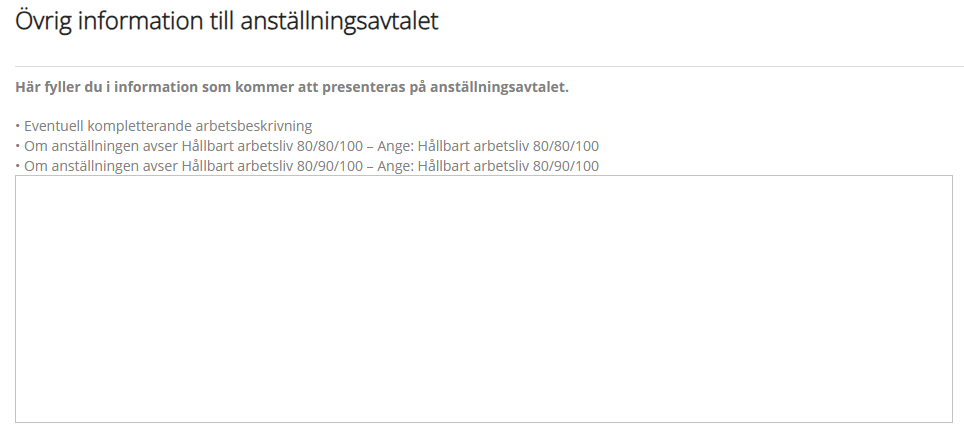
Övrig information till anställningsavtalet
I detta steg kan du lägga till information som ska framgå på anställningsavtalet. Den text du anger i fältet kommer att visas på avtalet, tänk därför på att formulera texten på ett korrekt sätt. Håll texten kort och undvik radbrytningar då utrymmet för Övrig information/kompletterande arbetsbeskrivning på anställningsavtalet är begränsat.
Utifrån den befattning du väljer för anställningen sätts en generell arbetsbeskrivning som visas på anställningsavtalet. I denna ruta kan du vid behov komplettera arbetsbeskrivningen. Fältet kan lämnas tomt. Klicka på Nästa.
Sammanställning
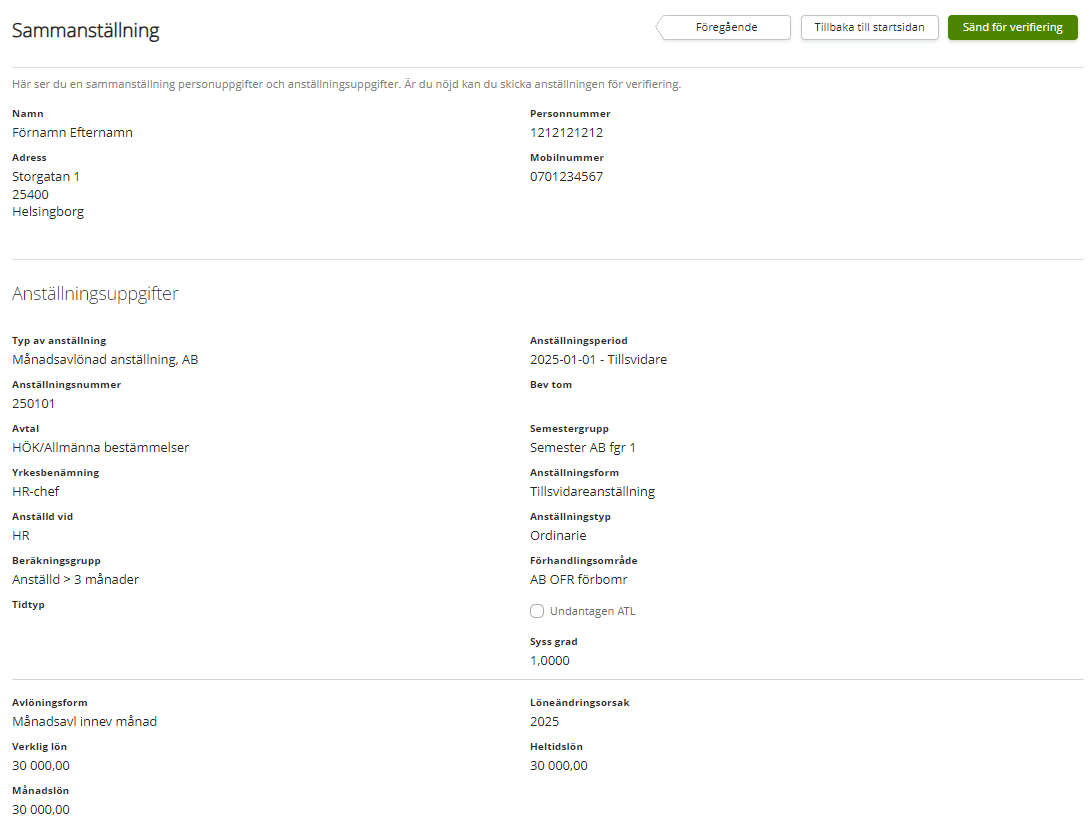
Nu är alla uppgifter ifyllda och du får en sammanställning över de person- och anställningsuppgifter du har fyllt i och valt. Vissa av de uppgifter du hittar under sammanställningen har fyllts i automatiskt utifrån de val du har gjort.
Kontrollera uppgifterna, om du hittar något du vill ändra på kan du klicka dig tillbaka genom anställningsguiden med hjälp av knappen Föregående. Gå tillbaka till den uppgift och sida du vill ändra något på och använd sedan knappen Nästa för att klicka dig framåt genom guiden igen, tillbaka till sidan Sammanställning.
Sänd för verifiering
När du har kontrollerat anställningsuppgifterna i sammanställningen och är nöjd med dessa skickar du anställningen för verifiering hos HR-servicecenter. Klicka på Sänd för verifiering.
Verifiering av anställning
Du har nu skickat anställningen för verifiering hos HR-servicecenter. Anställningen kommer att kontrolleras och kompletteras med vissa uppgifter, till exempel de uppgifter du som chef fyllt i under steget Kompletterande uppgifter till HR-servicecenter. När HR-servicecenter kontrollerat anställningen blir den antingen returnerad eller verifierad.
Returnerad anställning
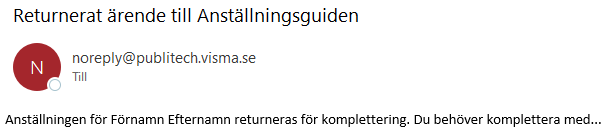
Om HR-servicecenter vid verifiering hittar någonting behöver ändras eller kompletteras på anställningen så returneras denna. Den som är chef på grenen där anställningen är upplagd får ett mejl med uppgifter om vad som behöver åtgärdas och anställningen hittas under Anställning med status Ny anställning Returnerad. Klicka på rutan och backa dig bakåt med hjälp av pilen Föregående till den sida i anställningsflödet där uppgifter behöver ändras eller kompletteras. När du har kompletterat klicka på Nästa och fyll i dina efterföljande val igen till det att du når sammanställningen. Kontrollera uppgifterna och skicka anställningen för verifiering igen.
Skicka för signering
Om anställningen är korrekt kommer anställningen att verifieras och du som chef hittar anställningen under menyn Skicka för signering med status Verifierad.
Digital signering
Skicka avtal för signering
Det är nu dags att skicka anställningen för digital signering. När en anställning är verifierad hittar du som chef anställningen under menyn Skicka för signering. Välj aktuell anställning genom att klicka på anställningsraden.

Nu öppnar sig sammanställning över anställningen. Klicka på Granska.
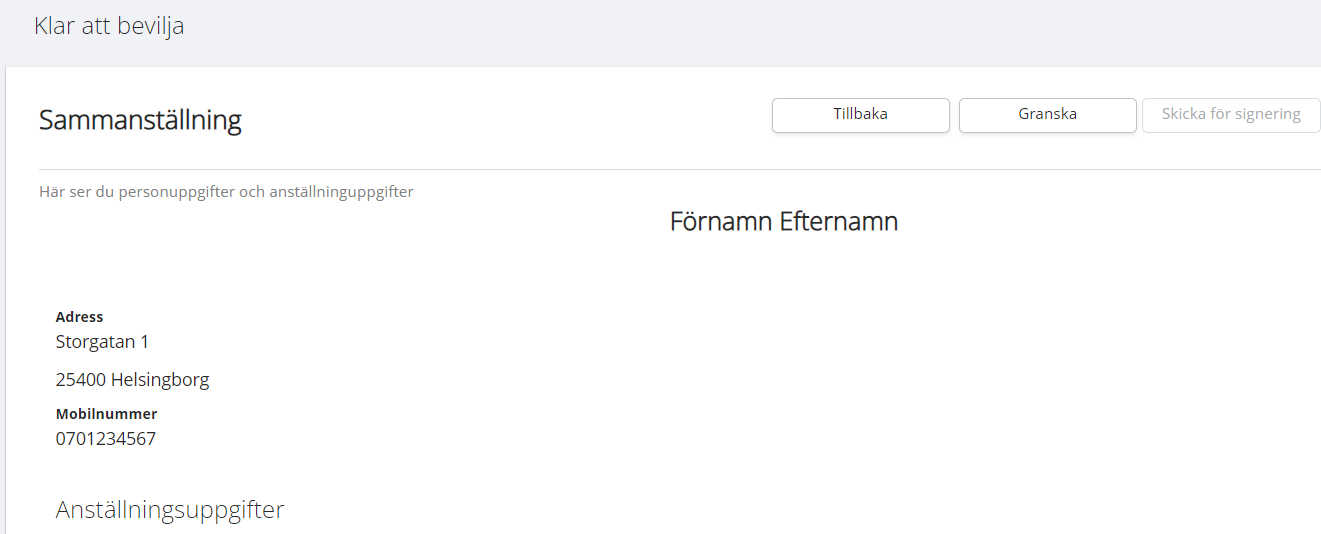
Du får nu upp en ny ruta – Välj mall. Klicka på Visa.

Nu öppnar sig anställningsavtalet med bilaga i en ny flik i din webbläsare. Kontrollera att alla uppgifter stämmer och gå sedan tillbaka till Anställningsguiden.
Om det skulle vara några uppgifter som inte stämmer kontaktar du HR-servicecenter i ett ärende.
Klicka på knappen Skicka för signering.
Ett pop-up fönster öppnas där du bekräftar att avtalet ska skickas för signering genom att klicka på Skicka för signering.

Du får nu upp ett meddelande om att avtalet är skickat för signering. 
Signera anställningsavtal
Digital signering görs i signeringsverktyget Addo.
Så här går det till när ett anställningsavtal ska signeras digitalt
- Chef skickar anställningsavtalet för signering
- Chef får ett mejl med en länk till en sida för att signera avtalet
- Anställningsavtalet signeras av chef
- När chef har signerat anställningsavtalet skickas det vidare till medarbetaren för signering
- Medarbetaren signerar anställningsavtalet
- Anställningen är nu godkänd och anställningsavtalet skickas till chef och medarbetare
Chef – Signera anställningsavtal
När avtalet är skickat för signering genom Anställningsguiden får du som chef ett mejl till den e-postadress du använder dig av i ditt arbete om att det finns ett anställningsavtal att signera. I mejlet framgår vilka som ska underteckna anställningsavtalet och när det senast ska vara signerat.
Klicka på Öppna dokument eller Fortsätt för att komma till sidan där avtalet ska signeras.

Du får nu upp anställningsavtalet som ska undertecknas. Längst ned på sidan klickar du på Underteckna alla dokument.

Neka
I signeringsverktyget finns möjligheten att Neka ett anställningsavtal, det innebär att signeringen avbryts. Om du som chef gör detta skickas inte anställningsavtalet till medarbetaren för signering. Även medarbetaren kan neka ett anställningsavtal, du som chef får då ett mejl från signeringsverktyget. När medarbetare nekar en signering behöver denna fylla i en kommentar till varför avtalet nekades. Kommentaren skickas med i mejlet till dig som chef.
Om du eller medarbetaren klickar på Neka: Skicka ett ärende till HR-servicecenter då anställningen måste tas bort från systemet. Du som chef behöver lägga upp en ny anställning om en signering blivit nekad. Det går inte att återöppna en nekad signering.
Bekräfta
Bekräfta att du vill signera genom att klicka på Fortsätt.
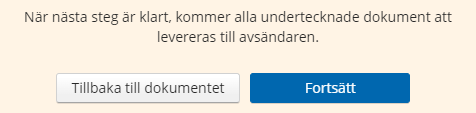
Välj metod för underskrift och signera med BankID eller Mobilt BankID.
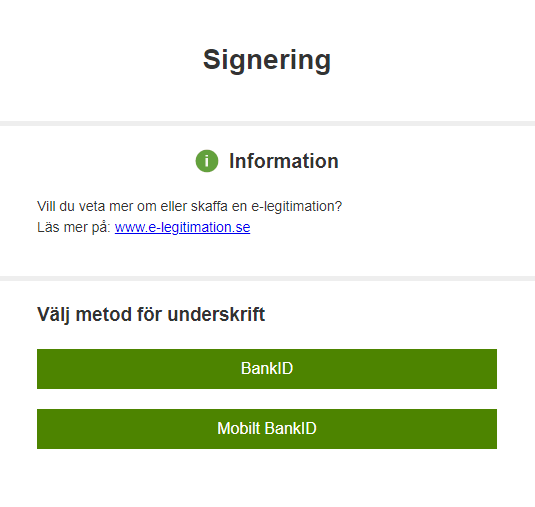
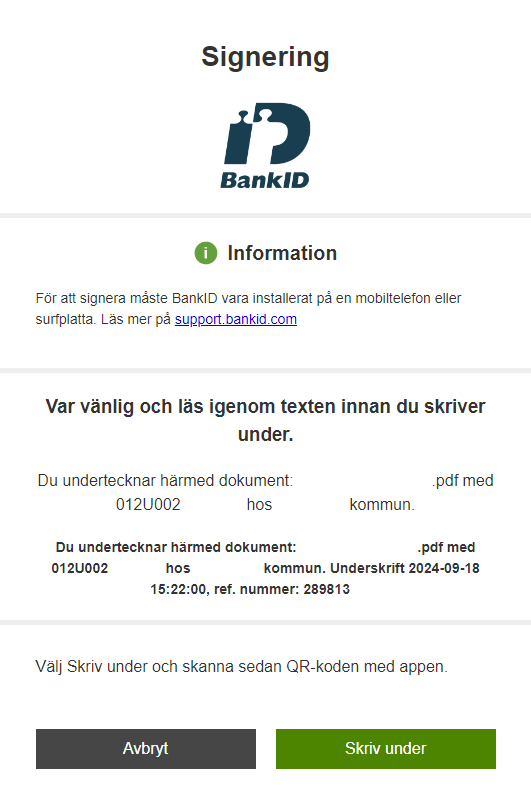
Klicka på Skriv under.
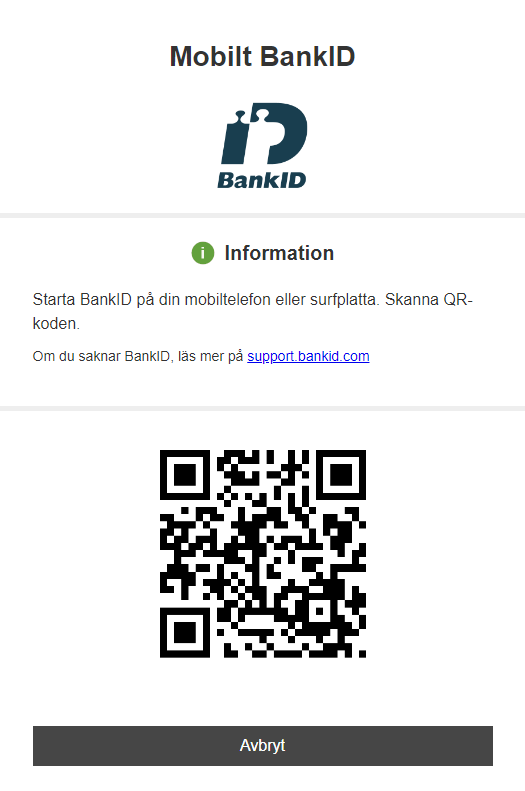
Om du väljer Mobilt BankID går du in i appen BankID, skannar QR-koden genom att klicka på Skanna QR-kod och signerar sedan avtalet.
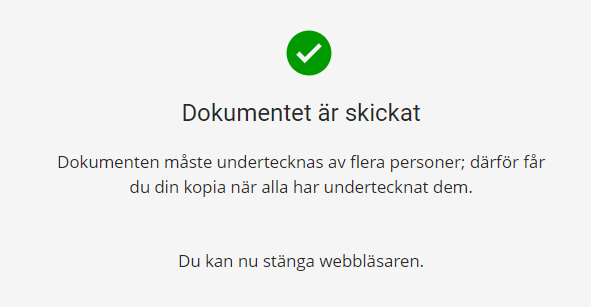
Anställningsavtalet är nu signerat av dig som chef och skickas till medarbetaren för signering.
Medarbetare – Signera anställningsavtal
När chef har signerat anställningsavtalet får medarbetaren ett mejl till sin privata e-postadress, den e-postadress som registrerades i samband med att anställningen lades upp, om att det finns ett anställningsavtal att signera. I mejlet framgår att chef har undertecknat anställningsavtalet och när det senast ska vara signerat.
Klicka på Öppna dokument eller Fortsätt för att komma till sidan där avtalet ska signeras.

Medarbetaren får nu upp anställningsavtalet som ska undertecknas. Längst ned på sidan klickar medarbetaren på Underteckna alla dokument.
Om du som medarbetare klickar på Neka: Kontakta chefen.
Bekräfta att du vill signera genom att klicka på Fortsätt.
Välj metod för underskrift och signera med BankID eller Mobilt BankID.
Klicka på Skriv under.
Om du väljer Mobilt BankID går du in i appen BankID, skannar QR-koden genom att klicka på Skanna QR-kod och signerar sedan avtalet.
Anställningsavtalet är nu signerat både chef och medarbetaren.
Signerat anställningsavtal
När anställningsavtalet är signerat av både chefen och medarbetaren skickas det ett mejl till både chefen och medarbetaren där det signerade anställningsavtalet finns att ladda hem via länken i mejlet. Anställningen är nu upplagd och klar och lön utbetalas till medarbetaren.

Tidsfrist
Från det att chefen har skickat ett anställningsavtal för signering har chef och medarbetare 14 dagar på sig att signera anställningsavtalet digitalt. Det är först när anställningsavtalet är signerat av båda parter som anställningen beviljas i lönesystemet och lön börjar betalas ut.
Påminnelsemejl
Om chefen eller medarbetaren inte signerar anställningsavtalet skickas påminnelsemejl varannan dag, till den vars tur det är att signera, till dess att anställningsavtalet skrivs under eller att deadline för signeringen av anställningsavtalet har passerat.
Kontakta HR-servicecenter om ett anställningsavtal inte blir undertecknat.
Arkivering av anställningsavtal
När ett anställningsavtal signerats digitalt arkiveras anställningsavtalet automatiskt i Självservice under menyn Dokument.
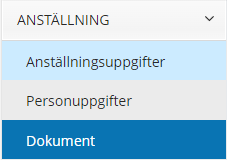
Härifrån kan du som chef och chefsstöd ladda ner och titta på det undertecknade anställningsavtalet.

Observera att det kan finnas ytterligare rutiner kring arkivering av anställningsavtal i din kommun.
Ladda upp anställningsavtal manuellt
I vissa fall kan du som chef behöva ladda upp ett anställningsavtal manuellt under Dokument. Vid vilka tillfällen du kan behöva göra detta hittar du under stycket Särskild hantering.
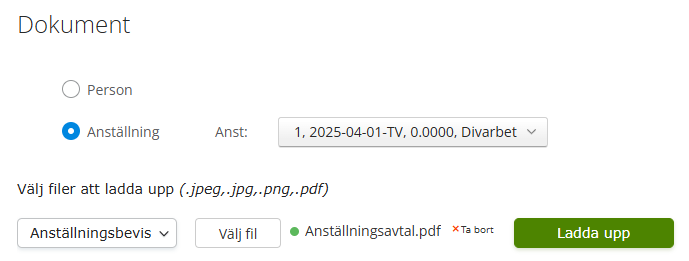
Skanna in det undertecknade anställningsavtalet och säkerställ att dokumentet är i pdf-format. Namnsätt förslagsvis dokumentet med personnummer, anställningsnummer och från och med-datum, till exempel ÅÅMMDDXXXX_1_260101.pdf.
Bocka i Anställning och välj sedan den anställning dit anställningsavtalet ska kopplas. Välj Anställningsbevis som typ av dokument och klicka sedan på Välj fil för att söka fram dokumentet. Klicka på Ladda upp.
Ändra och förlänga anställning
Dessa förändringar kan du göra
I Anställningsguiden kan du som chef under menyn Mina anställda göra förändringar på en befintlig anställning. Gör du en förändring kommer ett nytt anställningsavtal att skapas. Anställningsavtalet behöver signeras enligt samma rutin som vid en ny anställning.
Dessa förändringar gör du under Mina anställda – Ändra i Anställningsguiden
- Förlänger en befintlig tidsbegränsad anställning
- Förändrar sysselsättningsgraden på befintlig anställning (om heltidsmått ska förändras skapar du en ny anställning)
- Lön – Ändra lön på en befintlig anställning. Gäller endast Höganäs, Klippan och Ängelholm.
- Flyttar en anställning från en arbetsplats till en annan som du som chef har behörighet till.
Om du gör en ändring av arbetsplats och inga andra ändringar samtidigt, flyttas anställningen i samband med att HR-servicecenter verifierar anställningen. Det skapas alltså inget nytt anställningsavtal du behöver skicka för signering.
HR-servicecenter ändrar kontering för anställningen till den nya organisationsgrenens förvalda kodsträng när du flyttar en anställning om du inte meddelar något annat. Om du önskar någon annan kontering meddelar du detta i steget Kompletterande uppgifter till HR-servicecenter. Vill du bara ändra Konto/Procentfördelning och inte flytta anställningen organisatoriskt gör du detta via HR-servicecenters Mina Sidor. - Vikarierar – Ändrar namn för vem ett vikariat är för
Om du bara gör en ändring av Vikarierar och inga andra ändringar samtidigt ändras fältet Vikarierar för i samband med att HR-servicecenter verifierar anställningen. Det skapas alltså inget nytt anställningsavtal du behöver skicka för signering.
Dessa förändringar görs inte genom Mina anställda – Ändra
- Lön – Ändra lön på en befintlig anställning. Ändring av lön görs enligt kommunens rutiner. Gäller ej Höganäs, Klippan och Ängelholm.
- Arbetstid – Heltidsmått
Det går bra att ändra sysselsättningsgraden (Timmar Deltid/vecka) på en månadsanställning. Ska anställningen ha ett nytt heltidsmått behöver du lägga upp en helt ny anställning. Ändra alltså aldrig i fältet Timmar Heltid/vecka när du ändrar en sysselsättningsgrad. - Ändring av anställnings kontering – Om inga andra ändringar
Om du bara vill ändra kontering/kodsträng på en anställning gör du detta via HR-servicecenters Mina Sidor.
Gör en förändring
Under menyn Mina anställda hittar du de anställningar som finns på de arbetsplatser där du är chef på gren i organisationsträdet. Leta fram den anställning du vill göra en förändring på och klicka på Ändra.

Ändra anställning
Under Ändra anställning väljer du vilken eller vilka ändringar du vill göra på anställningen. Bocka i de rutor du önskar att ändra, klicka därefter på Nästa.
Beroende på vilka val du gör kan det vara så att vissa av stegen i guiden nedan inte kommer upp när du gör din förändring.

Lön – Ändra medarbetarens lön finns bara i Höganäs, Klippan och Ängelholm.
Datum
Nu fyller du i från vilket datum ändringen ska gälla. Om du vill ändra till exempel Arbetstid (Sysselsättningsgrad) på en anställd så får du upp fältet Datum from och fyller i från när ändringen ska gälla.
Har du bockat i Förläng tidsbegränsad anställning fyller du även i ett nytt Datum tom. Detta datum blir då det nya till och med-datumet på anställningen.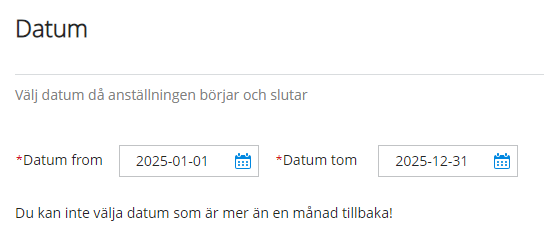
Arbetsplats
Vill du flytta en anställning från en av de grenar du har behörighet till i organisationsträdet till en annan gren du också har behörighet till kan du göra detta genom valet Organisation.
Välj den nya organisationsgrenen och klicka därefter på Nästa.
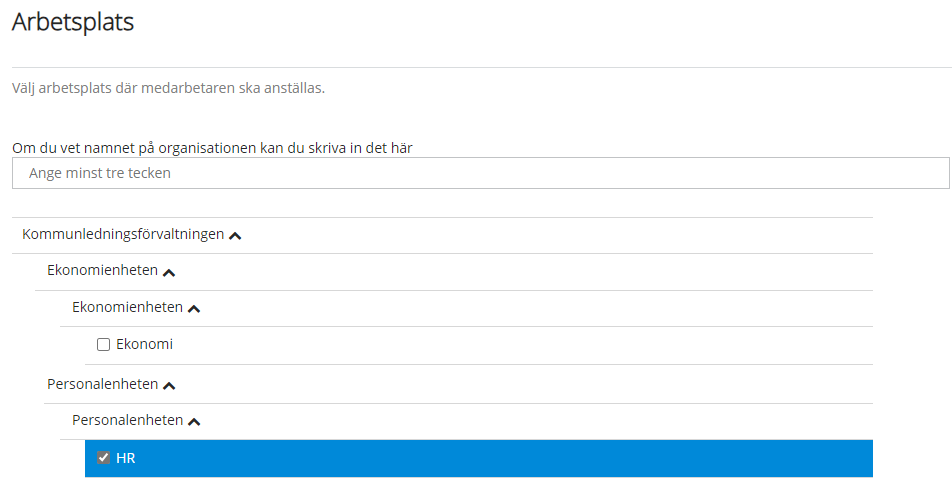
Exemplet visar en anställning som idag är placerad på organisationsgrenen HR. Chefen har även behörighet till grenen Ekonomi och vill flytta aktuell anställning till denna gren. Välj den nya organisationsgrenen.
Arbetstid/Sysselsättningsgrad
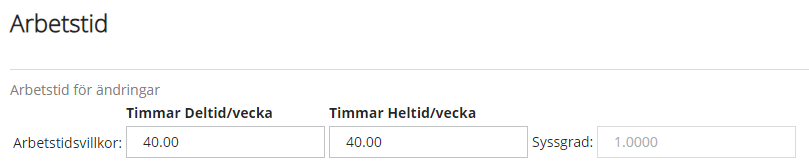
Här kan du ändra sysselsättningsgrad på anställningen. Ändra inte Timmar Heltid/Vecka. Ska anställningen ha ett nytt heltidsmått lägger du upp en ny anställning. Fyll i antalet timmar personen ska arbeta per vecka under Timmar Deltid/vecka och kontrollera så att sysselsättningsgraden stämmer. Klicka därefter på Nästa.
Observera: På timavlönade ska du aldrig ändra arbetstidsvillkoren. Dessa ska alltid vara 00.00 i Timmar Deltid/vecka och tidigare valt heltidsmått.
Lön
Gäller endast Höganäs, Klippan och Ängelholm.
Här kan du ändra lön på befintlig anställning. Ange den nya lönen för anställningen och vilket års löneläge (Löneändringsorsak) lönen gäller. Fyll även i Lönesättningsdatum, samma datum som löneändringen gäller ifrån.
Om personen ska vara anställd på en sysselsättningsgrad på till exempel 75% ska du skriva lönen som så som den varit om personen anställts på 100%.

Vikarierar
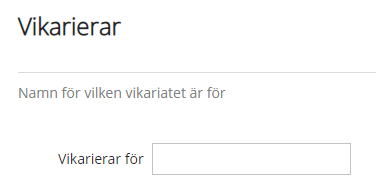
Här kan du ändra för vilken person aktuell anställning ska vikariera för. Fyll i namnet på vilken person vikariatet är för. Fältet kan lämnas tomt. Klicka på Nästa.
Har du valt att bocka i Vikarierar som ändring är det tvingande att ändra namnet annars får du en varningssignal. Ska namnet inte ändras bockar du inte i valet att ändra Vikarierar tidigare i ändringsflödet.
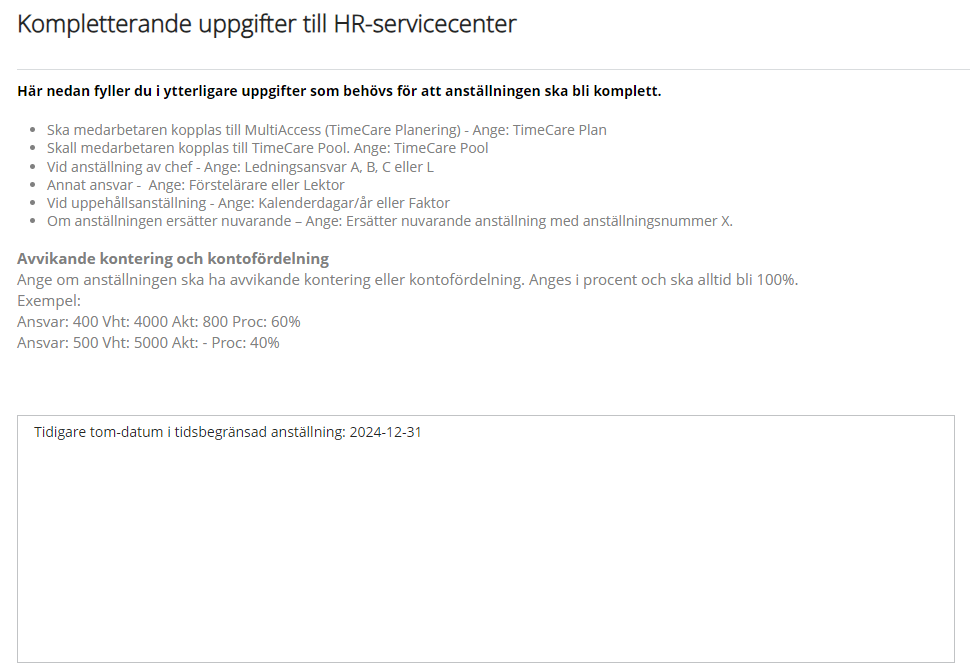
Kompletterande uppgifter till HR-servicecenter
Här kan du skriva ytterligare uppgifter eller upplysningar om förändringen som går till HR-servicecenter. Ta inte bort texten ”Tidigare tom-datum i tidsbegränsad anställning: åååå-mm-dd” från fältet. Klicka på Nästa.
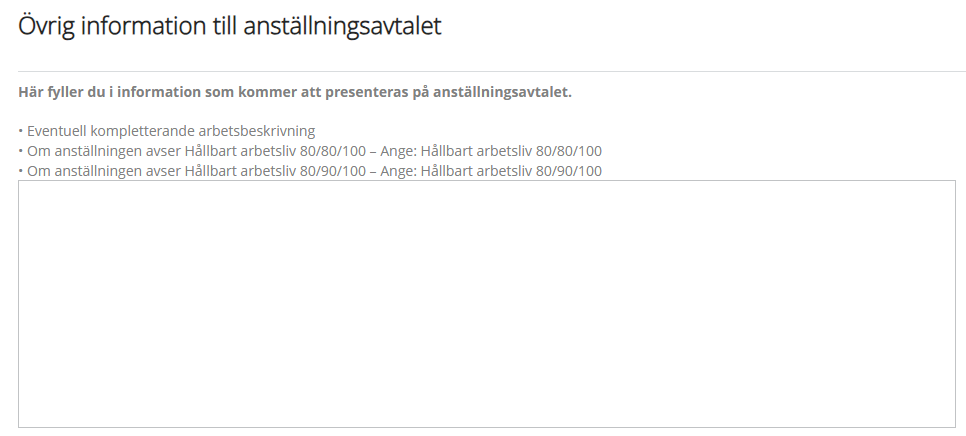
Övrig information till anställningsavtalet
Fyll i eventuella uppgifter som ska synas på det nya anställningsavtalet. Klicka på Nästa.
Sammanställning
Nu är alla uppgifter ifyllda och du får en sammanställning över de person- och anställningsuppgifter som du har fyllt i och valt.
Kontrollera uppgifterna, om du hittar något du vill ändra på går du till Mina anställda och påbörjar en ny ändring. Är du nöjd med uppgifterna skickar du förändringen för verifiering. Klicka på Sänd för verifiering.
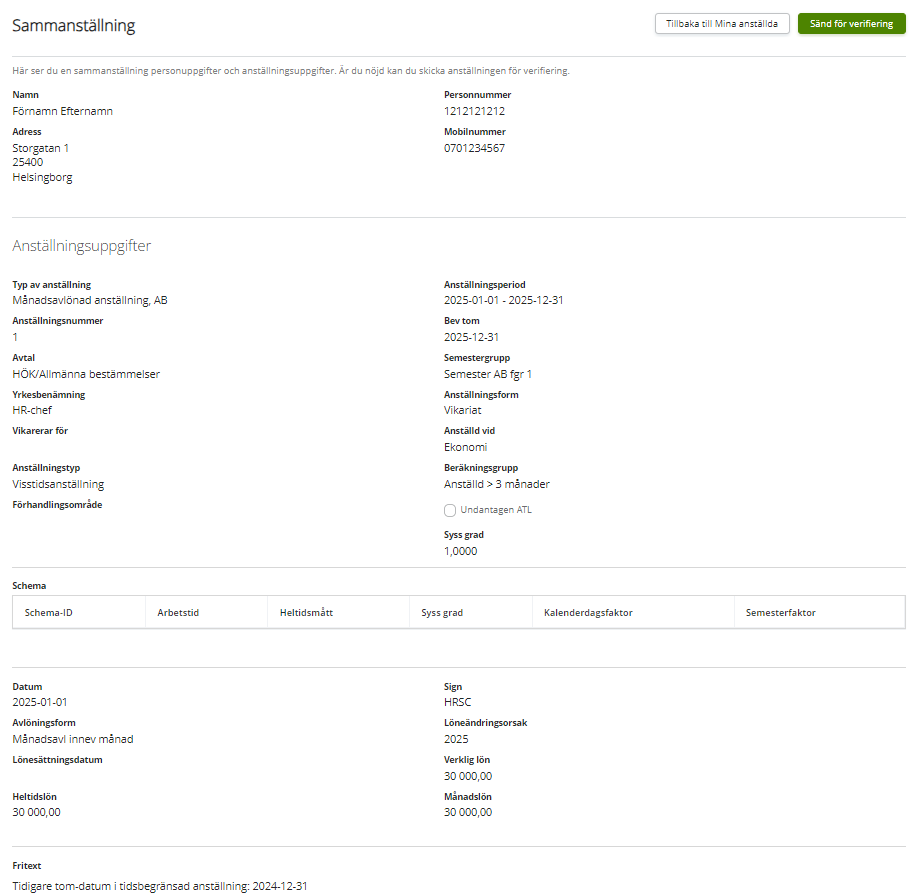
När HR-servicecenter verifierat förändringarna följer du guiden för att signera det nya anställningsavtalet.
Avsluta anställning
Avsluta en anställning
Under menyn Mina anställda hittar du en lista över de aktuella anställningar som finns på de organisationsgrenar du som chef har behörighet till.
Vill du avsluta en anställning letar du fram rätt anställning i listan över dina anställda och klickar på knappen Avsluta.
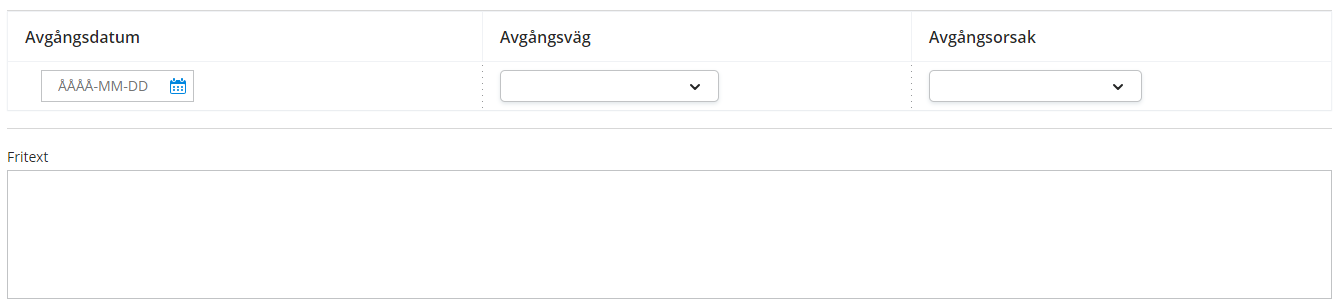
Du får nu upp person- och anställningsuppgifter för den aktuella anställningen och fält för att fylla i Avgångsdatum, Avgångsväg och Avgångsorsak.
Fyll i sista dagen för anställningen, välj Avgångsväg samt Avgångsorsak och klicka sedan på Sänd för verifiering.
I samband med att du registrerar avslutet har du även möjlighet skriva ett meddelande med eventuella upplysningar under fältet Fritext. Detta meddelande skickas till HR-servicecenter som verifierar och slutför avslutet av anställningen.
Efter att avslutet skickats för verifiering hanteras själva avslutet av HR-servicecenter. När anställningen är avslutad går den inte längre att hitta i listan under Mina anställda.
Om en anställning är tidsbegränsad (anställningen har ett bevakningsdatum) och ska upphöra efter det att till och med-datumet inträffat behöver du inte skicka in något avslut, HR-servicecenter avslutar anställningen automatiskt när anställningsperioden har löpt ut.
Observera: Om en anställd ska gå från en anställning till en annan, där anställningarna är sammanhängande i tid och där anställningen är i samma kommun eller bolag behöver du inte avsluta den tidigare anställningen utan då kan chef istället skriva detta i en anteckning i anställningsflödet när den nya anställningen läggs upp.
Ångra/Ta bort avslut
Behöver du ångra eller ta bort ett avslut kontaktar du HR-servicecenter i ett ärende.
Avslut av befintlig anställning vid ny anställning
När du som chef/chefsstöd lägger upp en ny anställning via Anställningsguiden och medarbetaren redan har en annan befintlig anställning som ska avslutas meddelar du det via Anställningsguiden i steget ”Kompletterande uppgifter till HR-servicecenter” enligt den beskrivning som hittas i samband med att du når detta steg.
Om anställningen ersätter nuvarande
Ange: Ersätter nuvarande anställning med anställningsnummer X.
Tidigare anställningsnummer
Om den tidigare anställningen finns på en organisationsgren där du är chef hittar du anställningsnumret under menyn Mina anställda i Anställningsguiden. Tidigare anställningsnummer hittar du även under menyn Anställningsuppgifter i Självservice där du kan söka fram personen och anställningar genom att fylla i personnumret i sökfältet.
Avslut mer än 30 dagar bakåt
Om sista anställningsdagen för en anställning du vill avsluta är mer än 30 dagar bakåt i tiden kan du inte registrera detta avslut via Mina anställda i Anställningsguiden.
Gör så här:
- I HR-servicecenters Mina sidor fyller du som chef i formuläret Avslut mer än 30 dagar bakåt.
- HR-servicecenter lägger in avslutet enligt de uppgifter du fyllt i. När det är gjort får du svar i ditt ärende.
- Anställningen är nu avslutad.
Makulera anställning
Ta bort verifierad eller signerad anställning
Makulera/Ta bort anställning när en anställning är skickad för verifiering eller är verifierad
När en anställning är skickad för verifiering eller är verifierad kan chef inte makulera eller ta bort denna anställning i Anställningsguiden.
Om anställningen behöver tas bort skickar du ett ärende i HR-servicecenters HelpDesk om detta. Skriv medarbetarens namn och personnummer samt anställningsnumret för anställningen som ska tas bort. Anställningsnumret hittas under Anställningsuppgifter i Självservice.
Makulera/Ta bort anställning när anställningsavtal är signerat
Är en anställning verifierad, godkänd och signerad av chef och medarbetare men av någon anledning inte ska påbörjas skickar du ett ärende om detta till HR-servicecenter. Skriv medarbetarens namn och personnummer samt anställningsnumret för anställningen som ska tas bort.
Observera: När ett anställningsavtal signerats av chef och medarbetare godkänns anställningen i Självservice automatiskt och lön utbetalas till medarbetaren.
Särskild hantering
Anställning som börjat mer än 30 dagar sedan
Om anställningen du vill lägga upp påbörjades för mer än 30 dagar sedan kan du inte registrera denna anställning via Anställningsguiden.
Gör så här:
- I HR-servicecenters Mina sidor fyller du som chef i formuläret Anställningsavtal äldre än 30 dagar.
- HR-servicecenter lägger upp avtalet och beviljar detta. När det är gjort får du svar i ditt ärende.
- Skriv ut anställningsavtalet i Självservice, två kopior. Du hittar menyn Anställningsavtal i Anställningsguiden. Fyll manuellt i eventuell kompletterande arbetsbeskrivning eller övrig information som ska synas på anställningsavtalet innan du skriver ut avtalet.
- Chef och medarbetare undertecknar anställningsavtalet.
- Skanna in det undertecknade anställningsavtalet och ladda upp under Personuppgifter – Dokument. Mer information om hur du laddar upp ett anställningsavtal hittar du under stycket Ny anställning – Arkivering av anställningsavtal.
Det kan finnas ytterligare rutiner i din kommun kring arkivering av anställningsavtal – läs mer på din kommuns intranät eller kontakta din HR-avdelning.
Samordningsnummer
Om personen du vill anställa har ett samordningsnummer kommer inte personuppgifter att läsas in automatiskt från Skatteverket när du lägger upp personen i Anställningsguiden. Anställningsavtalet går inte heller att signera digitalt utan Bank-ID.
Rutin för att lägga upp en anställning för en person med samordningsnummer
- Lägg upp personen i Anställningsguiden under Ny person. Fyll i namn, adress och övriga uppgifter manuellt. Uppgifterna hämtas inte automatiskt från Skatteverket.
- Lägg upp anställningen i Anställningsguiden.
- Skicka anställningen för verifiering.
- Chef lägger ett ärende till HR-servicecenter om att en person med samordningsnummer anställs och att anställningen behöver godkännas manuellt. Glöm inte personens namn och samordningsnummer i ärendet.
- HR-servicecenter godkänner anställningen och återkopplar i ärendet.
- Skriv ut anställningsavtalet i Självservice, två kopior. Du hittar menyn Anställningsavtal i Anställningsguiden.
- Chef och medarbetare undertecknar anställningsavtalet.
- Skanna in det undertecknade anställningsavtalet och ladda upp under Personuppgifter – Dokument. Mer information om hur du laddar upp ett anställningsavtal hittar du under stycket Ny anställning – Arkivering av anställningsavtal.
Det kan finnas ytterligare rutiner i din kommun kring arkivering av anställningsavtal – läs mer på din kommuns intranät eller kontakta din HR-avdelning.
Anonymitetsskyddad
Anställningar för anonymitetsskyddade ska inte skapas i Anställningsguiden. Anställningsavtalet fylls i manuellt enligt en mall. Varje kommun har sin egen rutin, läs mer på intranätet eller kontakta din HR-avdelning.
En tom mall/blankett för att fylla i ett anställningsavtal manuellt hittar du antingen via din kommuns intranät eller genom att kontakta din HR-avdelning.
Om personen redan har en aktuell anställning kan du under menyn Anställningsavtal i Anställningsguiden skriva ut ett osignerat anställningsavtal med den befintliga anställningens uppgifter och använda detta som mall.
Personen och anställningen ska inte registreras via Anställningsguiden.
Medarbetare eller chef saknar Bank-ID
Har chefen eller medarbetaren inget BankID/Mobilt BankID alternativt att medarbetaren inte har någon privat e-postadress kan anställningsavtalet inte signeras digitalt.
Rutin för att lägga upp en anställning när anställningsavtalet inte kan signeras med Bank-ID:
- Lägg upp anställningen i Anställningsguiden
- Skicka för anställningen för verifiering
- Chef lägger ett ärende till HR-servicecenter om att ett anställningsavtal inte kan signeras digitalt behöver godkännas manuellt. Glöm inte personens namn, personnummer och vilken anställning det gäller i ärendet.
- HR-servicecenter godkänner anställningen och återkopplar i ärendet.
- Skriv ut anställningsavtalet i Självservice, två kopior. Du hittar menyn Anställningsavtal i Anställningsguiden. Fyll manuellt i eventuell kompletterande arbetsbeskrivning eller övrig information som ska synas på anställningsavtalet innan du skriver ut avtalet.
- Chef och medarbetare undertecknar anställningsavtalet.
- Skanna in det undertecknade anställningsavtalet och ladda upp under Personuppgifter – Dokument. Mer information om hur du laddar upp ett anställningsavtal hittar du under stycket Ny anställning – Arkivering av anställningsavtal.
Det kan finnas ytterligare rutiner i din kommun kring arkivering av anställningsavtal – läs mer på din kommuns intranät eller kontakta din HR-avdelning.
Övrigt
Rapporter
I Självservice kan du som chef eller chefsstöd ta fram rapporter för att hålla koll på vilka anställningar som börjar närma sig sitt till och med-datum (bevakningsdatum) och som eventuellt behöver förlängas.
Rapporterna nedan hittar du i Självservice under Rapporter – Anställning.

Tips vid framtagning av rapporter
Välja datum
I många rapporter har du möjligheten att välja ett from- och tom datum. Du kan bland annat
- lämna fälten tomma, detta resulterar i att du får fram uppgifter som är aktuella för dagens datum
- i from-datum välja till exempel föregående månads första dag och i tom-datum välja innevarande månads sista dag. Det kan vara bra att ibland söka några månader bakåt i tiden i fältet from-datum för att säkerställa att inga till exempel anställningar missats att förlängas.
Här hittar du exempel på rapporter som kan vara bra i ditt arbete kring anställningar
Anställning – Rapporttyp: Anställd tom
I rapporten Anställd tom hittar du alla anställda för vald organisationsgren med ett bevakningsdatum, alltså ett till och med-datum på anställningen. Datumet i kolumnen Bev t o m berättar när sista dagen för anställningen är. Finns det ett datum i fältet T o m betyder det att anställningen är avslutad eller avslutas det datumet. Är en anställning avslutad behöver en ny anställning läggas upp. Är anställningen inte avslutad använder sig chef av Mina anställda – Ändra för att förlänga anställningen.

Anställning – Rapporttyp: Vilande anställning
Rapporten Vilande anställning visar medarbetare som har en vilande anställning och när bevakningsdatumet på denna går ut. Vilande anställning innebär att personen tillfälligt arbetar på en annan anställning, till exempel på en annan tidsbegränsad anställning med en högre sysselsättningsgrad och den ordinarie anställningen (oftast tillsvidareanställning) ligger vilande under tiden. Datumet berättar att den vilande anställningen ska återöppnas och bli aktiv igen dagen efter bevakningsdatumet. Den aktuella anställningen, om denna finns på samma organisationsgren hittar du i rapporten Anställd tom.

Anställning – Rapporttyp: Konto anställning
I Anställningsguiden kommer konteringen på anställningen automatiskt utifrån vilken gren i organisationsträdet anställningen är upplagd på. Med hjälp av rapporten Konto anställning kan du som chef eller chefsstöd se alla dina anställdas kontofördelningar och var anställningen belastar verksamheten. Vill du ändra en kontering på en anställning kan du göra detta via HR-servicecenters Mina sidor.

Anställning – Rapporttyp: Ej beviljade anställningar
Rapporten Ej Beviljade anställningar visar nya anställningar som inte är signerade av både chef och medarbetare. Dessa anställningar är inte aktiva i lönesystemet och genererar inte någon lön. När både chef och medarbetare har signerat ett anställningsavtal bockas knappen Beviljad i, lön utbetalas och anställningen finns inte längre att hitta i rapporten.

Fler rapporter
Du hittar fler förslag på rapporter i Självservice som kan hjälpa dig i följande guide: Rapporter | HR-servicecenter (hrservicecenter.se)
Chefsstöd
I Anställningsguiden kan du som chefsstöd:
- Registrera en ny person
- Uppdatera privat mobilnummer och privat e-post på en anställd.
- Registrera en ny anställning. När du fyllt i anställningsuppgifterna, skickat anställningen för verifiering och anställningen blivit verifierad försvinner anställningen från din sida Anställning och chefen för organisationsgrenen där anställningen är placerad får upp den under Skicka för signering. Chefen skickar sedan anställningen för signering och signerar anställningsavtalet digitalt.
Ändringar/Förlängningar och avslut hanteras av chef. Chef har möjlighet att delegera behörigheter till att ändra/förlänga och avsluta anställning till ett chefsstöd. Läs mer om delegering under stycket Delegation.
Om din chef delegerar behörighet i Anställningsguiden, kan du även:
- Ändra och förlänga en anställning. När du som chefsstöd gjort en ändring eller förlängning av en anställning och denna har verifierats försvinner anställningen från din sida Anställning och chef på gren där anställningen finns får upp den under Skicka för signering. Chefen skickar sedan avtalet för signering och signerar anställningsavtalet digitalt.
- Avsluta en anställning.
Att tänka på: Chef får ingen notis när du som chefsstöd initierat ett avslut i Anställningsguiden.
Delegation
Delegera till annan Chef
När du som chef till exempel är frånvarande, ska gå på semester eller är ledig och en annan chef behöver administrera dina anställningar kan du använda dig av Delegation i Anställningsguiden.
Anställningar kan inte hanteras av någon annan vid frånvaro eller ledighet om du som chef inte delegerar till en annan chef. Säkerställ därför att du delegerat till en chefskollega innan du går på ledighet.
Du kan delegera till flera kollegor samtidigt och du kan fortfarande hantera dina anställningar även om du också delegerat till en annan chef. Delegationen gäller endast för Anställningsguiden och administrationen av anställningar.
Chefer med delat ledarskap behöver lägga upp en delegation till varandra eftersom det bara går att ha en chef kopplad till en organisationsgren.
Om du har en kollega som missat att delegera administration av anställningar till dig under till exempel en ledighet kontaktar du din HR-avdelning.
Delegera till Chefsstöd
Du som chef kan även delegera behörigheter till ditt chefsstöd där chefsstödet har möjlighet att ändra, förlänga och avsluta en anställning. Delegera till chefsstöd gör du på samma sätt som för att delegera till annan chef.
Chefsstöd kan, om de fått behörighet delegerad till sig, göra en ändring av anställning. När anställningen är verifierad får chefen på den organisationsgren som anställningen finns upplagd på upp anställningen under Skicka för signering och skickar denna för signering. Chefsstöd kan skicka anställningar för verifiering men inte skicka avtal för signering eller signera dessa.
Chefsstöd kan även initiera avslut av anställning, du som chef får ingen notis om detta.

Lägg till ny ersättare
För att lägga upp en ny delegering klicka på Lägg till ny ersättare.

Välj chefen du vill delegera till i fältet Ersättande chef. Du kan söka fram chefen genom att fylla i förnamn, efternamn eller chefens användarnamn. Fyll därefter i ett start- och slutdatum och klicka på Spara.

När du sparat hittar du delegationen i listan och den ersättande chefen kan nu administrera dina anställningar. Vill du ta bort en delegation klickar du på papperskorgen.

När du fått en delegation
För att hjälpa en kollega som har delegerat sin behörighet till dig i Anställningsguiden behöver du välja användare. När någon har delegerat till dig hittar du rutan Användare i menyerna för Anställning, Skicka för signering och Mina anställda. För att se och administrera anställningar för din kollega väljer du dennas namn (användarnamn) i rutan.

När du är klar med din kollegas område väljer du Mitt konto under Användare och du kan fortsätta med dina medarbetares anställningar.
Signera avtal som delegerad
När en annan chef har delegerat sin Anställningsguide till dig som ersättande chef kan du administrera och lägga upp nya anställningar i Anställningsguiden på den andra chefens organisationsgrenar. Om du som ersättande chef lägger upp en ny anställning och denna har blivit verifierad får du upp ett ytterligare val när det är dags att skicka anställningsavtalet för digital signering.
När du som ersättande chef klickar på Skicka för signering får du först upp en ruta där du bekräftar att du vill skicka avtalet för signering. När du bekräftat kommer ytterligare ett val. Här väljer du vem signeringsmejlet ska gå till och vem som ska signera anställningsavtalet.
Väljer du Chef är det chefen på grenen där anställningen är placerad som får signeringsmejlet och signerar avtalet. Om du väljer Användare är det du som ersättande chef som får mejlet och som signerar avtalet.

Arbetsplats och Kontering
Arbetsplats
Vill du som chef flytta en anställning från en av de grenar du har behörighet till i organisationsträdet till en annan gren du också har behörighet till har du två val.
- Gör flytten i Anställningsguiden genom att gå till Mina anställda, välj aktuell anställning och klicka på Ändra. Du kan läsa mer om hur du gör i denna guide under Ändra anställning. Om du endast ändrar arbetsplats på en anställning under Mina anställda – Ändra genereras inget nytt anställningsavtal utan flytten av anställningen sker när HR-servicecenter verifierar ändringen.
- Använd formuläret som du hittar i HR-servicecenters Mina sidor. Formuläret kan du använda om du i samband med flytten inte ska göra några andra ändringar på anställningen.
Till annan chefs organisationsgren
Ska en befintlig anställning flyttas till en annan organisationsgren som du inte har tillgång till i Anställningsguiden hittar du ett formulär för detta i HR-servicecenters Mina sidor.
Kontering – Konto & Procentfördelning
Utifrån den organisationsgren som väljs när du lägger upp en ny anställning sätts även konteringen på anställningen, alltså var kostnaden för anställningen ska belasta. När du skapar anställningen kan du i steget Kompletterande uppgifter till HR-servicecenter fylla i avvikande kontering eller kontofördelning.
Under Rapporter i denna guide hittar du hjälp till hur du säkerställer att dina anställda belastar rätt kontering.
Vill du ändra en kontering på en befintlig anställning hittar du ett formulär för detta i HR-servicecenters Mina sidor.
LAS & Anställningstid
WinLas
Information om LAS-dagar, företrädesrätt och konvertering hittar du i WinLas Webb. Länken till WinLas Webb hittar du i menyn i Självservice.
Felsignaler
Felsignal – Anställning kunde inte skapas Felnummer 1147
Denna felsignal kan uppstå när du försöker skicka en ny anställning eller en förlängning av en tidsbegränsad anställning för verifiering och det finns en annan anställning för personen som samtidigt har blivit avslutad. Felsignalen säkerställer så att semesterdagar och andra ackar flyttas över på ett korrekt sätt från en anställning till en annan.
Tips: Förläng tidsbegränsade anställningar i god tid.
Åtgärd: Kontakta HR-servicecenter i ett ärende i vår HelpDesk.

Felsignal – Personuppgifter & ADDO
I vissa fall kan Anställningsguiden eller verktyget för att digitalt signera anställningsavtalen, Addo, ge en felsignal i samband med att du försöker skicka ett anställningsavtal för signering.
Felsignal kan uppstå när:
- Privat e-postadress eller privat mobilnummer saknas på den anställdes personuppgift.
- Formatet på mobilnumret eller e-postadressen är fel.

- E-postadress för chefen saknas eller chefens mobilnummer har ett felaktigt format. Chefens uppgifter för signering hämtas från menyn Personuppgifter – Företag.


Åtgärd: Kontrollera och uppdatera medarbetarens privata mobilnummer och privata e-postadress. Uppgifterna kan du ändra under menyn Personer. Mobilnumret skrivs enligt följande format: 0701234567.
Chefens e-postadress och mobilnummer hittas under Personuppgifter – Företag. Om uppgifterna är felaktiga eller saknas – kontakta HR-servicecenter med korrekta uppgifter.
Felsignal – Oväntat fel inträffade
Denna felsignal kan uppstå när du som chef försöker klicka på en anställning under Skicka för signering, exempelvis i samband med att du vill skicka iväg ett anställningsavtal för digital signering.
Åtgärd: Kontakta HR-servicecenter i ett ärende i vår HelpDesk.

Felsignal – Ändring är inte möjlig
Denna felsignal får du när du under menyn Mina anställda försöker att Ändra eller Avsluta en anställning där det redan finns en pågående ändring (som väntar på verifiering eller är verifierad) eller ett pågående avslut.

Åtgärd: Under menyn Anställning – Kontrollera om det finns en bricka för ändringen eller avslutet. Om ändringen är verifierad hittar du den under Skicka för signering. Om du vill ta bort eller ändra en pågående ändring eller ett pågående avslut kontaktar du HR-servicecenter i ett ärende i vår HelpDesk.
Fel e-postadress – avtal skickat för signering
Har fel e-postadress registrerats i Självservice och anställningsavtalet är skickat för digital signering behöver du som chef/chefsstöd kontakta HR-servicecenter i ett ärende.
Ändra till rätt e-postadress i Självservice och skicka sedan ett ärende till HR-servicecenter med den anställdes personnummer och den korrekta e-postadressen. Mejladressen behöver uppdateras av HR-servicecenter manuellt i signeringsverktyget Addo för att avisering om att det finns ett anställningsavtal att underteckna ska nå medarbetaren.
Felsignal – Koddel saknas i registret
Denna felsignal kan uppstå när du försöker skicka en anställning för verifiering. Felsignalen innebär att en koddel (Till exempel: Ansvar, Verksamhet, Objekt, Aktivitet, Projekt) i den förvalda kodsträng som är kopplad till organisationsgrenen du anställer på inte är upplagd som ett godkänt värde i Självservice.
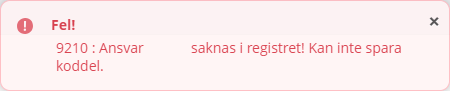
Åtgärd: Kontrollera om koddelen är korrekt. Kontakta din HR-avdelning eller Ekonomiavdelning som i sin tur kontaktar HR-servicecenter för åtgärd.