Bemanning
I Personec P, självservice, kan du få en överblick över hur bemanningen ser ut för din enhet.
Till exempel: Om det är många som begärt ledigt en dag och du redan har tillstyrkt/beviljat ledighet så kan du se hur bemanningen ser ut för den aktuella dagen.
Gör så här:
- Välj menyn Bemanning – Översikt.
- Fyll i Urval.
I bladet du valt visas aktuell arbetstid och/eller jourtid samt frånvaro.
Om du klickar på Inställningar hittar du ytterligare alternativ för hur du kan välja att se ditt bemanningsblad. I inställningsrutan kan du föra muspekaren över ett visst fält för att få en förklaring till fältet längst ner i rutan.
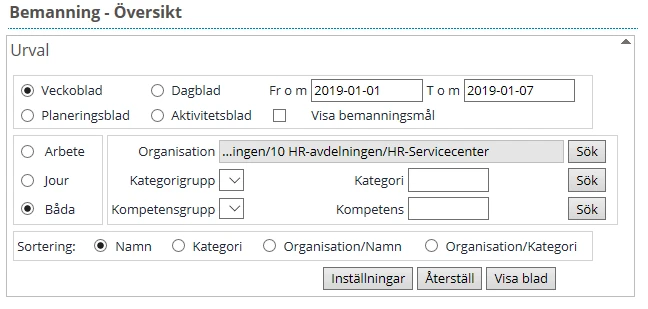
När du klickat på ”Visa blad” så får du upp en sammanställning av din personal enligt nedan. Här kan du se arbetstid, frånvaro, placering, schema och anställning.
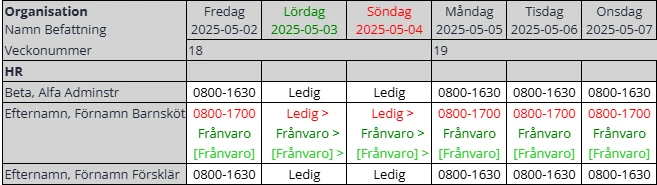
Från bemanningsöversikten kan du registrera arbetstid, frånvaro och schema. Här kan du även se en medarbetares registrerade frånvaro och arbetstid.
Gör så här:
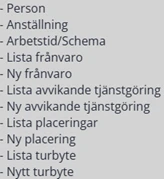
- Klicka på medarbetarens namn till vänster i bemanningsbladet.
- Nedan val kommer då upp, klicka på den orsak du vill se eller registrera. Då öppnas ett nytt fönster upp och du kan se eller registrera det du önskar direkt från bemanningsöversikten.
I bemanningsbladet finns det en knapp för att se Färgkarta. Denna förklarar vad de olika färgerna i bladet står för.
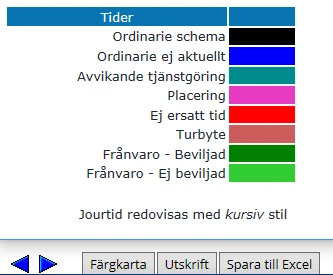
Visning av frånvaro i Bemanningsöversikten
I Bemanningsöversikten får du en överblicksbild av hur bemanningen ser ut efter det urval du gjort.
Så här tolkar du det som visas i översikten:
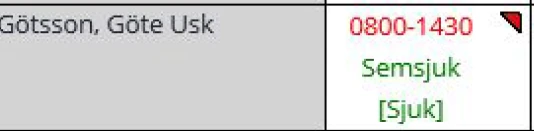
Partiell frånvaro utan markering i Kvot från anställning där det inte finns något placeringsschema, visas med *

Partiell frånvaro med markering i Kvot från anställning där det inte finns något placeringsschema, visas med [ ]

Partiell frånvaro med markering i Kvot från anställning där placeringsschema finns och där den partiell frånvaron är registrerad mot placeringen visas med *
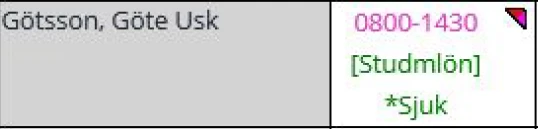
Partiell frånvaro med markering i Kvot från anställning där placeringsschema finns och när ytterligare frånvaro är registrerad mot placeringen med klockslag visas detta med klockslag
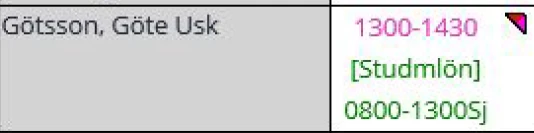
Partiell frånvaro med markering i Kvot från anställning där placeringsschema finns och där en ytterligare partiell frånvaro registrerad med markering i Kvot från anställning finns. I detta fall visas båda frånvaroposterna med [ ]
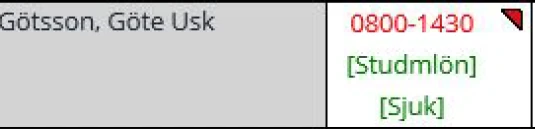
Partiell frånvaro med markering i Kvot från anställning där placeringsschema finns och där frånvaro på 100% är registrerad mot placeringen. I detta fall visas frånvaron mot anställningen med [ ] och den frånvaro som är mot placeringen endast med frånvaroorsak eller med texten frånvaro